


Ligar através de emparelhamento por Bluetooth (ligação simples)
Pode mudar automaticamente para Wi-Fi e ligar a um dispositivo de controlo com a câmara automaticamente emparelhando a câmara e o dispositivo de controlo através de emparelhamento por Bluetooth.
Nesta ligação, a câmara torna-se um ponto de acesso Wi-Fi.
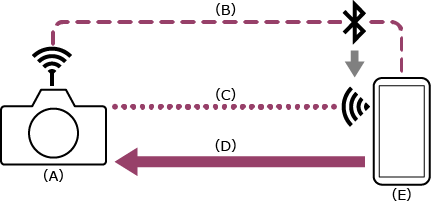
(A) Câmara configurada como um ponto de acesso
(B) Emparelhamento por Bluetooth
(C) Ligação Wi-Fi
(D) Controlo remoto
(E) Dispositivo de controlo no qual esta aplicação está instalada
-
 : prime o botão MENU (Menu) para apresentar o menu.
 -
: selecione
 (Rede) – [Bluetooth] – [Bluetooth Function] – [On].
As ligações Bluetooth são ativadas.
-
: selecione (Rede) – [Bluetooth] – [Pairing].
O emparelhamento por Bluetooth é ativado.
-
 : abra a aplicação e toque em
  (Menu da aplicação) – [Connect].
 -
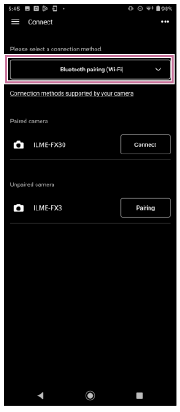
: selecione [Bluetooth pairing (Wi-Fi)] no ecrã de ligação.
-
: toque em [Connect] para ligar a câmara no ecrã de ligação.
- Para as câmaras emparelhadas, aparece o ecrã [Monitoring] quando a ligação é estabelecida.
- É apresentado [Unpaired camera] para câmaras desemparelhadas. Para emparelhar uma câmara desemparelhada, avance para o passo seguinte.
-
: toque em [Pairing] para a câmara a emparelhar no ecrã de ligação.
- Aparece um diálogo no ecrã da câmara a solicitar que permita o emparelhamento.
-
: toque em [OK] no ecrã da câmara.
- Quando o emparelhamento ou a configuração Wi-Fi são solicitados pelo dispositivo de controlo, siga as instruções apresentadas.
Nota
- Se um ponto de acesso (partilha de ligação) estiver ativado num dispositivo de controlo, desative a definição.
- Não ignore as notificações. Por exemplo, se aparecer uma pop-up “Pairing request” no ecrã de um dispositivo de controlo Android quando toca em [OK] no ecrã da câmara, a pop-up irá desaparecer após alguns segundos.
- Quando o emparelhamento ou a configuração Wi-Fi são solicitados pelo dispositivo de controlo, siga as instruções apresentadas.
Se tiver problemas na ligação
Consulte a página de suporte de Monitor & Control.
TP1001804077
