


球技(バスケットボール)を俯瞰で自動的に追尾する
コート設定した範囲内の選手とボールを、俯瞰で自動的に追尾することができます。
カメラの設置
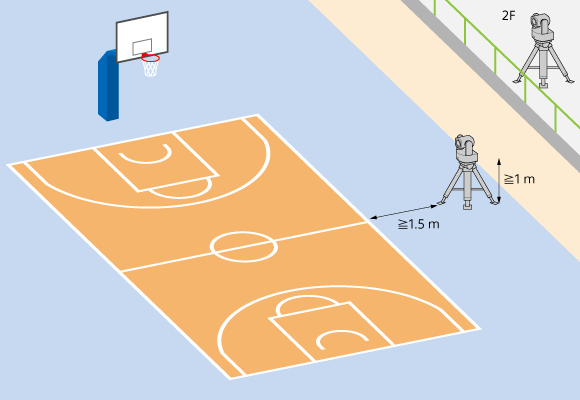
「球技(バスケットボール)」モードで撮影を行うときは、1階のコート脇や2階以上の観客席/撮影エリアなどに以下のように本機を設置してください。
- カメラの位置はコート中心(センターラインの延長線上)
- カメラの高さは1 m以上
- カメラとコートの距離は1.5 m以上
ご注意
- 公式のバスケットボールコート(28 m×15 m)とボール(赤茶色~茶色、5号~7号)、屋内でのご使用を前提としています。それ以外の環境では十分に性能が出ない可能性があります。
- シャッタースピードは1/50以上の速いものをお使いください。シャッタースピードが遅いと性能が低下する可能性があります。
- カメラを設置した位置(コートまでの距離、カメラの高さ)によっては、下方向にチルトしたときにコート手前のサイドラインが映らないことがあります。必要に応じて天吊り設置でご使用ください。
ヒント
- カメラは、コート(床)に対して水平に設置してください。
球技(バスケットボール)の追尾を開始する
-
[PTZ AFR Settings]タブを押す。
PTZ AFR設定画面の[Initial Setup]画面が表示されます。
-
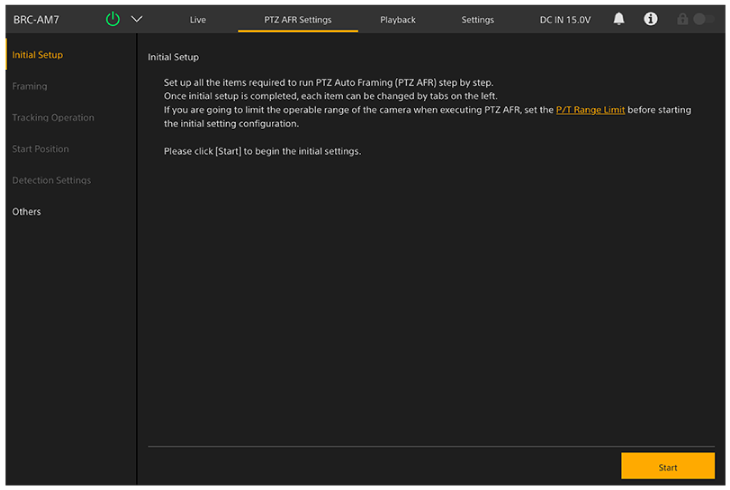
画面の説明を確認後、[Start]ボタンを押す。
ヒント
- [Start]ボタンは初回設定時のみ表示されます。
PTZオートフレーミングの設定が開始されます。
-
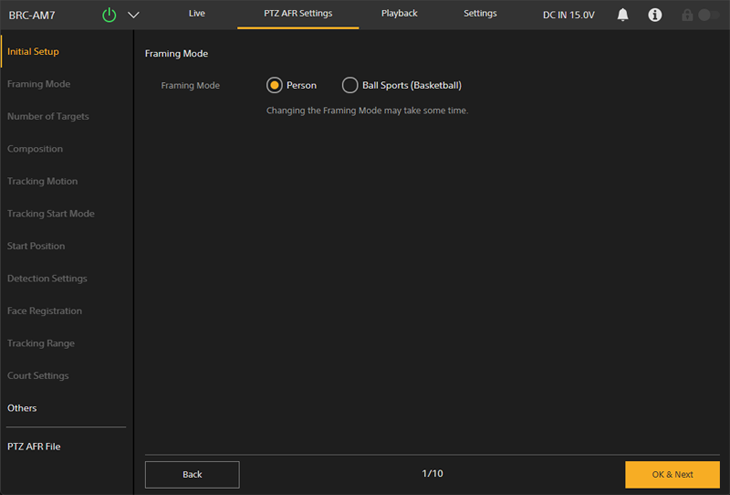
[Framing Mode]画面で[Ball Sports (Basketball)]を選択する。
-
[OK & Next]ボタンを押す。
ご注意
- フレーミングモードを変更すると、数十秒程度、フレーミングモードの再変更ができなくなったり、PTZフレーミングをONにできなくなることがあります。その場合は、時間をおいてから再度操作してください。
- [Ball Sports (Basketball)]を選択した場合、PTZオートフレーミングがオフのときは、Web Appのカメラ映像部や[Video Stream 3]にコートの範囲を示す赤い線が描画されます。
-
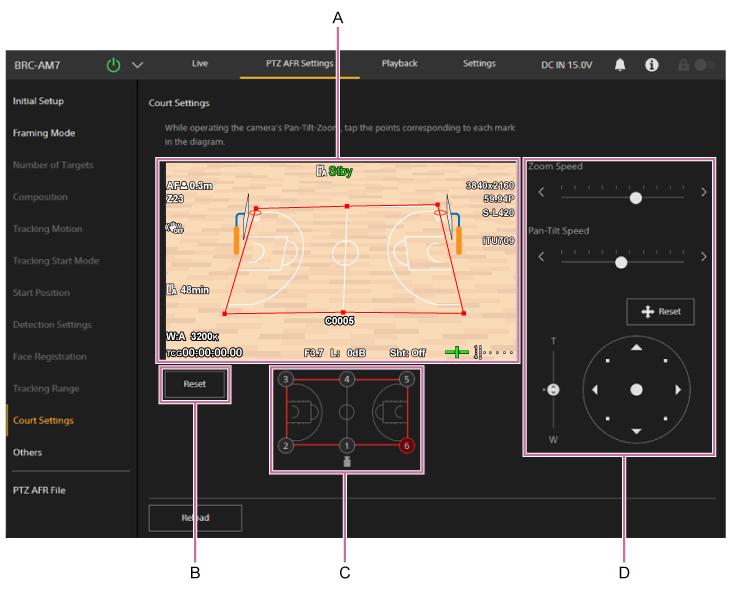
[Court Settings]画面で、コートを設定する。
-
A:コート設定部
カメラの映像を確認しながら画角操作部(D)を操作して、操作点指定部(C)で指定した番号に対応する点を設定します。映像上をクリック/タップするとその位置に点が設定されます。実際のコートに合わせて設定してください。 -
B:コート設定リセットボタン
コート設定を初期値に戻します。 -
C:操作点指定部
コート設定部(A)で設定する点を指定します。番号をクリック/タップすると赤くハイライトし、指定されていることを示します。 -
D:画角操作部
パン・チルト・ズームを操作し、コートを設定するための画角を調節します。パン・チルトとズームはそれぞれ移動速度を調節できます。-
 (Reset)ボタンを押すと、パン・チルトの初期化動作を実行します。POWERランプとNETWORKランプが同時に点滅している場合や、画角操作部に[Execute Pan-Tilt Reset.]と表示されている場合に押してください。
-
ご注意
- コート設定部から必ず6点を設定してください。チルト範囲の関係で対応する点が画角内に映せない場合、映像上で対応する点に一番近い位置で点を設定してください。
-
以下の場合、再設定が必要です。
- [Tele Convert]の設定を変更したとき
- [S&Q Motion]-[Frame Rate]を60fpsを超える値に設定したとき
- [P/T Direction]-[Direction]-[Ceiling]を変更したとき
-
-
画面左側の[Others]を押す。
-
[Others]画面でその他の設定を行う。
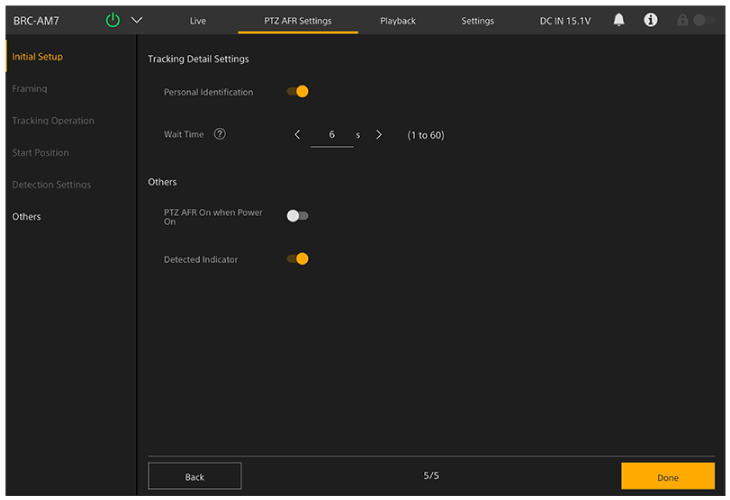
必要に応じて以下を設定します。
- [PTZ AFR On when Power On]:オンにすると、本機の電源を入れたとき、PTZオートフレーミングが有効な状態で起動します。
ご注意
- [Tracking Detail Settings]の各項目と[Frame/Area Indicator]は、「球技(バスケットボール)」モードでは無効です。
-
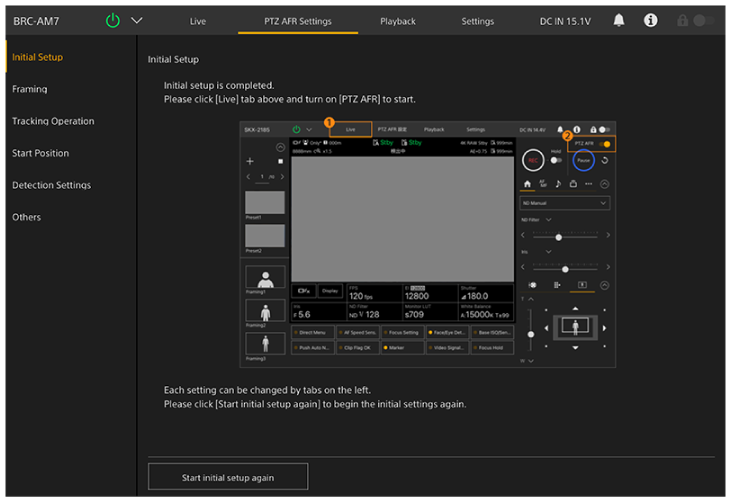
設定完了後[Done]ボタンを押す。
以下の完了画面が表示されます。
-
ライブ操作画面の[PTZ AFR]スイッチをオンにする。
[Pause]ボタンの周囲が青く点滅します。
ヒント
- 付属の赤外線リモコンのPTZ AUTO FRAMINGのONボタンおよびOFFボタンを押して、[PTZ AFR]スイッチをオン/オフすることもできます。
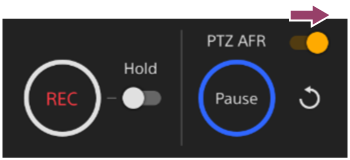
カメラ映像が自動的にコートのセンターライン付近へ移動します。[Court Settings]画面で設定したコート内に人物が一定数検知されると、自動追尾が開始されます。
自動追尾中、[Pause]ボタンが有効になり周囲が青く点灯します。
- 追尾していた人物を見失った場合は、
 (Restart)ボタンを押すと、コートのセンターライン付近に戻り、追尾対象の検知からやり直すことができます。パン・チルト・ズームを手動操作して追尾対象を画角に収め、[Resume]ボタンで再開させることもできます。
ヒント
- 特に意図がない限り、オートフォーカスに設定することをお勧めします。ピントが合っていないと、追尾性能が低下します。
- オートフレーミング中に[Pause]ボタンを押すと、自動追尾によるパン・チルト・ズーム動作が一時停止し、ボタンが[Resume]ボタンに切り替わります。オートフレーミングを再開するには[Resume]ボタンを押してください。
- オートフレーミング中にジョイスティックやズームスライダーを操作したり、プリセットポジションを呼び出したときも、自動追尾によるパン・チルト・ズーム動作が一時停止し、ボタンが[Resume]ボタンに変化します。オートフレーミングを再開するには[Resume]ボタンを押してください。
TP1002273871
