


PTZオートフレーミングのプリセットフレーミングの設定を編集する
プリセットフレーミング中にPTZオートフレーミングの自動コントロール対象、追尾中の速度/感度を設定します。
プリセットフレーミングを呼び出すと、これらの設定を構図とともにPTZオートフレーミングに反映します。
-
ライブ操作画面の[PTZ AFR]スイッチをオンにする。
ライブ操作画面の左側に、プリセットフレーミング操作部が表示されます。
-
呼び出すプリセットフレーミングを押す。
画像の右上に
 (Preset Framing Menu)ボタンが表示されます。
 -
(Preset Framing Menu)ボタンを押して表示されるメニューから[Edit…]を選ぶ。
プリセットフレーミング設定画面が表示されます。
-
プリセットフレーミング設定画面で、PTZオートフレーミングの自動コントロール対象、追尾中の速度/感度を設定する。
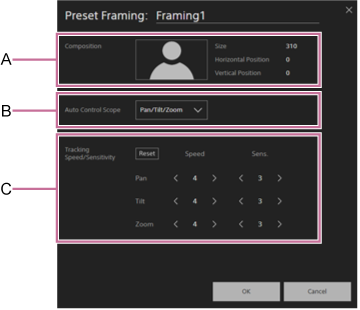
A:構図表示部
プリセットフレーミングに登録されている構図が表示されます。B:自動コントロール対象設定部
PTZオートフレーミングの自動コントロール対象を以下から選択します。- [Pan/Tilt/Zoom]:パン・チルト・ズームを制御します。
- [Pan/Tilt]:パン・チルトを制御します。
- [Pan]:パンを制御します。
C:速度・感度設定部
PTZオートフレーミングの速度と感度を設定します。詳しくは、下記のヒントをご覧ください。- [Reset]ボタン:ボタンを押すと、速度・感度設定を初期値に戻します。
- [Speed]:パン・チルト・ズームそれぞれの速度を、1(低速)~5(高速)の5段階で設定できます。
- [Sens.]:パン・チルト・ズームそれぞれの感度を、0~5(敏感)の6段階で設定できます。0を設定した場合、指定した構図になるまでパン・チルト・ズームを動かし、指定の構図に到達したあとは、該当のパン・チルト・ズームを動かしません。
ヒント
- PTZオートフレーミングの自動コントロール対象に[Pan/Tilt]または[Pan]が設定されているとき、Web Appの画角操作部やリモコンでズームを操作することができます。
- 速度は被写体を追いかける際の加速や減速のレベルを設定します。感度は設定した構図からのズレに反応する敏感さを設定します。
- 被写体の動きが素早くない場合(プレゼンテーションなど)、速度を下げるとより滑らかに追従します。
- 被写体の動きが素早い場合(スポーツなど)、感度・速度を上げると被写体に振り切られにくくなります。
- 後段のシステムで映像を切り出して使用する場合、パン・チルトの感度を上げると被写体が見切れにくくなります。
- 被写体が前後に動かない場合(座っている場合など)、ズームの感度を下げると画角の変動が減り安定感が増します。
ご注意
-
以下の場合、速度・感度を上げるとフレーミングが安定しないことがあります。
- 被写体の一部が隠れている。
- 被写体の周囲に人が密集している。
- 被写体が複雑な姿勢をしている。
-
[OK]ボタンを押す。
設定が反映されます。
TP1002273872
