


Transferencia de archivos a “C3 Portal”
Puede transferir archivos al servicio en la nube de “C3 Portal” con la aplicación “Creators' App for Enterprise”.
-
Ejecute [Red] – [Configuración de red] – [Conf. para aplicación móvil] en el menú completo.
Se muestra una pantalla de confirmación para los elementos que se actualizarán automáticamente.
Los siguientes ajustes del menú [Red] se seleccionan automáticamente.
- [Compartir conex. USB] – [Ajuste] – [Activado(PORT1)]
- [Compartir conex. USB] – [Ctrl a distancia de cámara] – [Habilitar]
-
Compruebe los ajustes y seleccione [OK].
Comienza la configuración.
Aparecerá un mensaje de configuración.
Cuando se completa correctamente la configuración, aparece la pantalla de autenticación de acceso en el visor/monitor LCD.
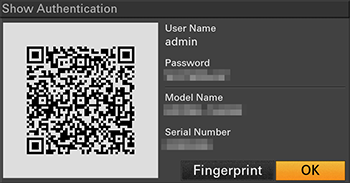
La siguiente información aparece en la pantalla.
Nombre de usuario/contraseña/huella digital/nombre del modelo de la cámara/número de serie
Sugerencia
- Esta pantalla no se emite en la salida de vídeo.
Nota
- Tenga cuidado de que otras personas no puedan ver la contraseña ni copiar la imagen del código QR.
- Inicie “Creators' App for Enterprise” en el smartphone e inicie sesión en el servicio de nube de “C3 Portal”.
- Conecte un cable USB al conector USB Type-C de la unidad y, a continuación, conecte el smartphone.
-
Active la función de anclaje USB en el smartphone.
Para obtener más información, consulte el manual de instrucciones del smartphone.
-
Siga las instrucciones que aparecen en la pantalla de “Creators' App for Enterprise” y escanee el código QR mostrado en el monitor LCD de la unidad.
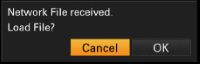
La información de configuración de transferencia del archivo se envía desde el smartphone a la unidad y aparece la siguiente pantalla en la unidad.
-
Seleccione [OK].
La información de configuración empieza a cargar.
Cuando se carga la configuración con éxito, aparece un mensaje.
Nota
- “Creators' App for Enterprise” sobrescribe el ajuste [Red] – [Transferencia archivos] de la unidad.
- [Certificado raíz] no puede ajustarse automáticamente. Configúrelo manualmente.
Transferencia de clips originales
Defina [Red] – [Transferencia archivos] – [Carga automática] en [Act.] en el menú completo para habilitar la transferencia de clips originales a “C3 Portal”.
Cada vez que finaliza una grabación, el clip se transfiere a la ubicación asociada con su cuenta de “C3 Portal”.
Transferencia de clips de proxy
Defina [Red] – [Transferencia archivos] – [Carga automática (proxy)] en [Act.] en el menú completo para habilitar la transferencia de clips de proxy a “C3 Portal”.
Cada vez que finaliza una grabación, el clip se transfiere a la ubicación asociada con su cuenta de “C3 Portal”.
Sugerencia
- Los archivos transferidos desde la unidad se almacenan en la memoria media en la “Creators' App for Enterprise” y se transfieren a “C3 Portal”. La pantalla de estado de transferencia del archivo de la unidad indica el estado de transferencia a “Creators' App for Enterprise”.
- Cuando la transferencia de archivos desde la unidad a la “Creators' App for Enterprise” se completa, puede apagar la unidad, pero tenga en cuenta que puede que continúe la transferencia de archivos desde el smartphone. Compruebe la carga de batería restante del smartphone.
- Puede transferir cualquier clip a “C3 Portal.” Para obtener más detalles, consulte el siguiente tema.
Selección y transferencia de un clip