


Pantalla Home
Pulse el botón HOME para mostrar la pantalla Home en el monitor LCD. Puede consultar el estado de la unidad y configurar elementos básicos desde la pantalla Home.
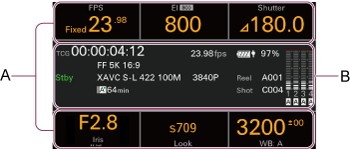
A: nombre del elemento / valor de ajuste / zona de la pantalla de función
B: zona de la pantalla de estado
Sugerencia
- En el ajuste predeterminados de fábrica, si se pulsa el dial multifunción o un botón asignable con [Menú directo] asignada en el modo de visualización de información, se muestra un cursor en la pantalla Home que le permite cambiar los ajustes de cada elemento. Para realizar operaciones directas en el menú utilizando un monitor externo, defina [Técnico] – [Ajustes de menú] – [Operac. modo visual. info.] en [Prioridad menú directo] en el menú completo.
Nombre del elemento / valor de ajuste / zona de la pantalla de función
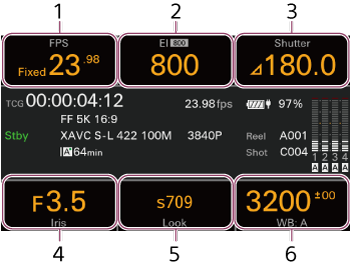
Seleccione los elementos que se muestran en los números del 1 al 6 para establecer el elemento correspondiente.
-
[FPS]
Muestra y configura la velocidad de fotogramas de la filmación.
-
[Índice exposic.] / [Base ISO]
Muestra y configura [Índice exposic.] y [Base ISO].
Sugerencia
- En el modo [ISO flexible], muestra/configura [ISO] / [Base ISO]. En el modo [Personal.], muestra/configura [ISO] / [Sensibilidad base] o [Ganancia] / [Sensibilidad base].
-
[Shutter]
Muestra y configura el obturador electrónico.
-
[Iris]
Muestra y configura el diafragma.
-
[Look]
Muestra y configura el aspecto.
Sugerencia
- En el modo[Personal.], muestra y configura los archivos de escena.
-
[WB] ([Balance de blancos])
Muestra y configura el equilibrio del blanco.
Zona de la pantalla de estado
-
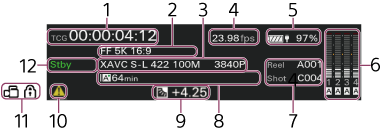
Visualización de datos de tiempo
Muestra la duración, los bits de usuario o el código de tiempo en función del ajuste de [TC/Soporte] – [Visualización de TC] en el menú completo.
Muestra el tipo de datos que aparecen actualmente en la pantalla de datos de tiempo. Son los siguientes:
TCG: código de tiempo grabado
EXT-LK: bloqueo de sincronización externa
UBG: bits de usuario grabados
TCR: código de tiempo de reproducción
UBR: bits de usuario en reproducción
Clk: reloj
Dur: duración
-
Modo sensor de imagen / Indicador de relación del objetivo anamórfico
Muestra el ajuste [Proyecto] – [Modo sensor de imágenes] / [Desreduc. anamorphic] en el menú.
-
Indicador de formato de grabación (códec) / resolución de imagen
Muestra el nombre del formato utilizado para la grabación en una tarjeta de memoria y la resolución de imagen.
-
Indicador de velocidad de fotogramas del proyecto
Muestra el ajuste [Proyecto] – [Imgs por segundo Project] en el menú.
-
Indicador de estado de alimentación
Muestra la carga restante de la batería.
-
Medidor del nivel de audio
Muestra el nivel de audio de CH1 a CH4.
-
Visualización del nombre del clip
Cuando [Def. auto. nombr.] está definido en [Cam ID + Reel#]:
Muestra “Reel: ID de cámara + número de reel” y “Shot: posición de la cámara + número de toma”.Cuando [Def. auto. nombr.] está definido en [Título]:
Muestra “Title: cadena establecida usando [Prefijo de título]” y “No.: número de clip”. -
Indicador de capacidad restante de los soportes
Muestra el estado y el tiempo de grabación restante (cuando se graba en el formato de grabación actual) de cada soporte de grabación.
-
Modo de funcionamiento de ajuste de exposición automática e indicador de nivel
Pantalla Significado 
Modo de retroiluminación 
Modo estándar 
Modo de luz direccional -
Icono de advertencia/error
Se muestra cuando se produce una advertencia o error.
Puede consultar el contenido de las advertencias y errores desde el menú. Si la visualización de la pantalla está superpuesta en un monitor externo, también puede consultarlo en el monitor externo.
-
Indicador del estado del bloqueo de teclas
-
Indicador de estado de grabación
Muestra los siguientes estados de grabación de la unidad.
Pantalla Significado Stby Grabación en espera  Rec
RecGrabación Int Stby Modo de espera en el modo Grabac. a intervalos Int RecGrabación en el modo Grabac. a intervalos (intervalo de captura de imágenes) Int StbyGrabación en el modo Grabac. a intervalos (no se está capturando ninguna imagen)
Operaciones básicas de la pantalla Home
-
Pulse el botón HOME.
Aparecerá la pantalla Home en el monitor LCD.
-
Seleccione el elemento que desee configurar de los elementos del 1 al 6.
Además de seleccionar elementos mediante operación táctil, también puede usar el dial multifunción y el selector múltiple cuando [Técnico] – [Ajustes de menú] – [Operac. modo visual. info.] está establecido en [Priorid. pantalla Home] en el menú completo.
Primero, pulse el dial multifunción o un botón asignable al que se haya asignado [Menú directo] para que se muestre el cursor. A continuación, use el dial multifunción o el selector múltiple para mover el cursor. El cursor desaparecerá si han pasado 3 segundos sin ninguna operación.
Nota
-
Cuando [Técnico] – [Ajustes de menú] – [Operac. modo visual. info.] está establecido en [Prioridad menú directo] en el menú completo, no se puede realizar ninguna operación pulsando el dial multifunción. Toque uno de los elementos.
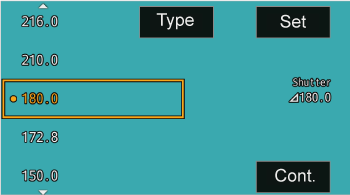
Aparecerá la pantalla de selección de configuración. El diagrama de arriba muestra un ejemplo cuando se selecciona el elemento 3.
-
-
Mueva el cursor al elemento o ajuste de selección.
-
Seleccione el botón [Set] para aplicar el valor.
Sugerencia
- En la pantalla de selección de configuración, también puede usar el dial multifunción o el selector múltiple para mover el cursor. Después de colocar el cursor y pulsar el dial multifunción o el selector múltiple, seleccione el botón [Set] para aplicar el valor.
Elementos de la pantalla Home
A continuación, se muestran los ajustes que es posible configurar para cada elemento. Para obtener más detalles acerca de los elementos con los mismos ajustes en el menú completo, consulte la descripción del menú completo.
| Elemento | Descripción |
|---|---|
| [FPS] |
Establece si la velocidad de fotogramas de filmación está definida en la velocidad de fotogramas del proyecto o es distinta a la velocidad de fotogramas del proyecto.
Nota
Sugerencia
|
| [ISO/ganancia] / [Sensibilidad base] (modo [Personal.]) |
Establece la ISO/ganancia. Puede pulsar [Sensibilidad base] para establecer la sensibilidad base. Puede pulsar [AGC] para establecer la función de control de ganancia automático. Sugerencia
|
| [ISO] / [Base ISO] (modo [ISO flexible]) |
Establece la ISO. Puede pulsar [Base ISO] para establecer la sensibilidad de la base ISO. Puede pulsar [AGC] para establecer la función de control de ganancia automático. Sugerencia
|
| [Índice exposic.] / [Base ISO] (modo [Cine EI] / [Cine EI rápido]) |
Establece la Índice exposic.. Puede pulsar [Base ISO] para establecer la sensibilidad de la base ISO. Sugerencia
|
| [Shutter] |
Establece el obturador electrónico.
Sugerencia
|
| [Iris] |
Establece el diafragma. Puede pulsar [Auto] para establecer la función de diafragma automático. |
| [Scene File] (modo [Personal.]) |
Cambia a los ajustes de calidad de imagen preconfigurados. Además de los ajustes de calidad de imagen preinstalados, puede guardar y cambiar a sus ajustes de calidad de imagen preferidos. Sugerencia
|
| [Look] (modo de filmación Log) |
Establece el aspecto. Pulse el botón [Edit Look] (elemento 4) y seleccione un aspecto. Puede establecer los sistemas de salida en los que desea aplicar un aspecto usando los elementos 1 y 6. En función del estado, hay combinaciones que no se pueden establecer o ajustes que son dependientes entre sí. Sugerencia
|
| [WB] ([Balance de blancos]) |
Establece el balance de blancos. Dispone de ocho posiciones de memoria de balance de blancos (A/B/C/D/E/F/G/H). Puede ajustar los valores mediante los siguientes métodos.
Sugerencia
|