


Pantalla del menú
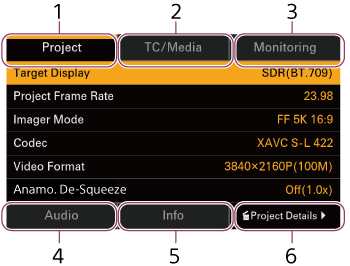
Puede comprobar los ajustes y el estado de la unidad en la pantalla del menú.
Para mostrar el menú
- Pulse el botón MENU.
Para cambiar la pantalla del menú
Seleccione una opción (del 1 al 6) en la pantalla para mostrar la pantalla correspondiente.
Una vez seleccionada una opción, también puede cambiar de pantalla girando el selector múltiple o el dial multifunción hacia la izquierda o hacia la derecha.
Al pulsar la opción 6 en la pantalla de la categoría seleccionada, se mostrará el menú completo de dicha categoría.
Para salir del menú
- Pulse el botón MENU.
Para cambiar un ajuste
Cuando se muestre la pantalla del menú, pulse el dial multifunción o el selector múltiple para permitir la selección de un elemento de configuración en la pantalla.
También puede seleccionar elementos directamente con el funcionamiento táctil.
Categoría [Proyecto]
Se utiliza para configurar y comprobar los ajustes básicos y el formato de grabación.
| Elemento de la pantalla | Descripción | Elemento del menú completo correspondiente |
|---|---|---|
| [Visualización de destino] | Ajusta el estándar de vídeo para la grabación/salida en el modo de filmación [Personal.]. | [Ajuste de base] – [Visualización de destino] |
| [Espacio cromático entrada] | Ajusta la gama de colores. | [Ajuste de base] – [Ajuste Cine EI/ISO flexible] – [Espacio cromático entrada] |
| [Imgs por segundo Project] | Selecciona la velocidad de fotogramas del proyecto. | [Formato grabac.] – [Imgs por segundo Project] |
| [Modo sensor de imágenes] | Ajusta el tamaño efectivo de la imagen. | [Formato grabac.] – [Modo sensor de imágenes] |
| [Códec] | Ajusta el códec. | [Formato grabac.] – [Códec] |
| [Formato de vídeo] | Ajusta el formato de grabación. | [Formato grabac.] – [Formato de vídeo] |
| [Desreduc. anamorphic] | Ajusta la relación de eliminación de la compresión de la imagen que se muestra en el sistema de salida especificado durante la filmación con un objetivo anamórfico. | [Desreduc. anamorphic] – [Relación] |
Categoría [TC/Soporte]
Se utiliza para configurar y comprobar el valor del código de tiempo y el formato TC.
| Elemento de la pantalla | Descripción | Elemento del menú completo correspondiente |
|---|---|---|
| [Modo/ejecutar TC] | Ajusta el modo de ejecución del código de tiempo. | [C. tiempo] – [Modo] / [Ejecutar] |
| [Visualización de TC] | Cambia la visualización de datos de tiempo. | [Visualización de TC] – [Visualización datos tiempo] |
| [Ajuste TC] | Ajusta el código de tiempo en un valor arbitrario. Restablece el valor del código de tiempo a 00:00:00:00. Ajusta el formato del código de tiempo. | [C. tiempo] – [Ajuste manual] / [Restablecer] / [Formato TC] |
| [ID de cámara] | Ajusta el ID de la cámara usado cuando se generan los nombres de clips. | [Formato nombre clip] – [ID de cámara] |
| [Núm. carret. cinta] | Establece la parte numérica de [Núm. carret. cinta] cuando se generan los nombres de clips. | [Formato nombre clip] – [Núm. carret. cinta] |
| [Posición de cámara] | Ajusta el prefijo de número de toma que se utiliza al generar los nombres de los clips. | [Formato nombre clip] – [Posición de cámara] |
| [Nombre del clip] | Muestra la parte del título del nombre del clip cuando [Def. auto. nombr.] está establecido en [Título]. | [Formato nombre clip] – [Ajustes de nombre de título] |
| [Formatear soporte] | Formatea la tarjeta de memoria de la ranura para tarjetas A o B. | [Formatear soporte] – [Soporte(A)] / [Soporte(B)] |
Categoría [Supervisión]
Se utiliza para configurar y comprobar el formato de la señal, la visualización en pantalla y el estado de superposición de marcadores en las salidas externas HDMI, del monitor LCD y del visor.
| Elemento de la pantalla | Descripción | Elemento del menú completo correspondiente | |
|---|---|---|---|
| [LCD/VF] | [Línea de fotograma] | Selecciona la línea de fotograma que se superpondrá a la imagen del monitor LCD y del visor. | [Línea de fotograma] |
| [HDMI] | [Formato de salida] | Ajusta la resolución de salida de HDMI. | [Formato de salida] |
| [Visualiz. info.] | Activa/desactiva la visualización de la pantalla HDMI. | [Visualiz. salida] | |
| [Línea de fotograma] | Selecciona la información que se mostrará superpuesta en la salida HDMI. | [Línea de fotograma] | |
| [IP] | [Formato de salida] | Muestra la resolución de transmisión. | [Transmis. por secuenc] – [RTMP/RTMPS 1] a [RTMP/RTMPS 3] – [Resolución] [Transmis. por secuenc] – [SRT-Caller 1] a [SRT-Caller 3] – [Resolución] |
| [Visualiz. info.] | Muestra el estado de la información que se muestra superpuesta en la salida de transmisión ([Des.] (fijo)). | – | |
| [Línea de fotograma] | Muestra el estado de las líneas de fotograma, etc., que se muestran superpuestas en la salida de transmisión ([Des.] (fijo)). | – | |
Categoría [Audio]
Se utiliza para configurar y comprobar las fuentes de audio, los niveles y otros ajustes.
| Elemento de la pantalla | Descripción | Elemento del menú completo correspondiente | |
|---|---|---|---|
| Entradas | [Control de nivel CH1] a [Control de nivel CH4] | Activa/desactiva el ajuste automático. | [Entrada de audio] – [Control de nivel CH1] a [Control de nivel CH4] |
| [Nivel de entrada CH1] a [Nivel de entrada CH4] | Ajusta el nivel de entrada de los canales de grabación. | [Entrada de audio] – [Nivel de entrada CH1] a [Nivel de entrada CH4] | |
| [Formato grab. audio] (CH1 a CH4) | Muestra el formato de grabación de audio. | [Formato grab. audio] – [Formato grab. audio] | |
| [Gr. WAV 32bit float] (CH1 a CH4) | Muestra el estado de grabación de datos de audio en formato flotante de 32 bits. | [Gr. WAV 32bit float] – [Ajuste] | |
| [Selección de entrada CH1] a [Selección de entrada CH4] | Cambia la fuente de entrada. | [Entrada de audio] – [Selección de entrada CH1] a [Selección de entrada CH4] | |
| [Filtr. viento CH1] a [Filtr. viento CH4] | Ajusta el filtro de reducción del ruido del viento del micrófono. | [Entrada de audio] – [Filtro CH1] a [Filtro CH4] – [Filtro de viento] | |
| [Filtro antirruido] (CH1 a CH4) | Ajusta la reducción de ruido. | [Entrada de audio] – [Filtro CH1] a [Filtro CH4] – [Filtro antirruido] | |
| [Nivel de entrada de audio] | Ajusta el nivel de entrada de audio. | [Entrada de audio] – [Nivel de entrada de audio] | |
| Salidas | [CH de salida HDMI] | Ajusta la combinación de canales de audio de salida para HDMI únicamente o para HDMI y transmisión. | [Salida de audio] – [CH de salida HDMI] |
| [Volumen] | Establece el nivel de audio de monitorización del conector de auriculares y del altavoz integrado. | [Salida de audio] – [Volumen] | |
| [CH de monitor] | Establece la salida del canal de audio en el conector de auriculares y en el altavoz incorporado. | [Salida de audio] – [CH de monitor] | |
Categoría [Información]
Se usa para comprobar el estado de la unidad, los soportes y la batería.
| N.º | Página | Descripción |
|---|---|---|
| 1 | [Estado de cámara] | Muestra mensajes de advertencia y de error. Cuando no hay mensajes, en la parte superior de la pantalla aparece el texto “Todos los sistemas están bien”. |
| 2 | [Firmware] | Muestra el número de serie y la versión del firmware de la unidad. |
| 3 | [Sistema] |
Muestra la siguiente información del sistema.
|
| 4 | [Batería] |
Muestra la siguiente información de la batería.
|
| 5 | [Soporte] | Muestra la capacidad restante, el tiempo de grabación restante y los datos sobre la vida útil de las tarjetas de memoria. |
| 6 | [Objetivo] |
Muestra la siguiente información sobre el objetivo acoplado.
Nota
|