


Conexión a Internet mediante LAN con cable
Puede conectarse a Internet conectando la unidad y un router de LAN inalámbrica mediante una conexión LAN con cable.
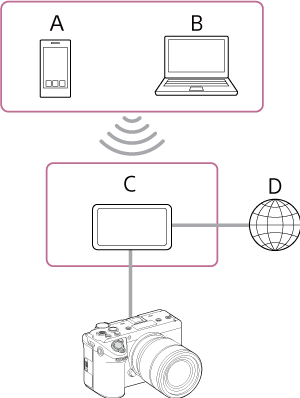
A: Smartphone/tablet
B: Ordenador
C: Router de LAN inalámbrica
D: Internet
- Conecte el conector LAN de la unidad a un router de LAN inalámbrica mediante un cable LAN.
- Encienda la unidad.
-
Defina [Red] – [LAN cableada] – [Ajuste] en [Act.] en el menú completo.
Nota
- La unidad no admite el uso simultáneo de LAN inalámbrica y LAN con cable.
- La unidad no es un dispositivo de red (por ejemplo, un router o conmutador de red). Se recomienda encarecidamente conectar la unidad a una red en la que pueda configurar y administrar adecuadamente los ajustes para protegerla frente a ataques de red, como ataques de denegación de servicio (DoS).
- Al conectar la unidad a una red, hágalo mediante un router que esté debidamente configurado y administrado, o conéctela a un puerto LAN que tenga la misma funcionalidad. Si se conecta sin dicha protección, pueden producirse problemas. Cuando está correctamente configurado, el router proporciona una protección adecuada frente a ataques DoS o pérdida de funcionalidad de los dispositivos en la red. Si detecta algo inusual, desconecte inmediatamente la cámara de la red.
-
Defina los siguientes ajustes con [Red] – [LAN cableada] – [Ajustes de detalles] en el menú completo, según sea necesario, y seleccione [Set].
Elemento de configuración Descripción [DHCP] Establezca el ajuste DHCP. Cuando establezca el ajuste en [Act.], la dirección IP se asignará a la unidad automáticamente.
Para asignar una dirección IP a la unidad manualmente, establezca el ajuste en [Des.].[Dirección IP] Introduzca la dirección IP de la unidad.
Este ajuste está disponible únicamente si [DHCP] está ajustado en [Des.].Nota
- Utilice los botones ▲/▼ para introducir una dirección en el rango de 0.0.0.0 a 255.255.255.255 para cada segmento.
[Máscara de subred] Introduzca la máscara de subred de la unidad.
Este ajuste está disponible únicamente si [DHCP] está ajustado en [Des.].Nota
- Utilice los botones ▲/▼ para introducir una dirección en el rango de 0.0.0.0 a 255.255.255.255 para cada segmento.
[Puerta de enlace] Introduzca la dirección de la puerta de enlace.
Este ajuste está disponible únicamente si [DHCP] está ajustado en [Des.].Nota
- Utilice los botones ▲/▼ para introducir una dirección en el rango de 0.0.0.0 a 255.255.255.255 para cada segmento.
[DNS automático] Establezca si adquirir DNS automáticamente. Cuando se establece en [Act.], se adquiere automáticamente la dirección del servidor DNS.
Este ajuste está disponible únicamente si [DHCP] está ajustado en [Act.].[Servidor DNS principal] Introduzca la dirección del servidor DNS principal.
Este ajuste está disponible únicamente si [DNS automático] está ajustado en [Des.].Nota
- Utilice los botones ▲/▼ para introducir una dirección en el rango de 0.0.0.0 a 255.255.255.255 para cada segmento.
[Servidor DNS secundario] Introduzca la dirección del servidor DNS secundario.
Este ajuste está disponible únicamente si [DNS automático] está ajustado en [Des.].Nota
- Utilice los botones ▲/▼ para introducir una dirección en el rango de 0.0.0.0 a 255.255.255.255 para cada segmento.
Sugerencia
- Para utilizar “Monitor & Control” o “Camera Remote SDK” para controlar la unidad desde un dispositivo externo, defina [Red] – [LAN cableada] – [Ctrl a distancia de cámara] en [Habilitar] en el menú completo.
- Puede consultar la información de autenticación necesaria para conectarse a la unidad mediante [Red] – [Configuración de red] – [Mostrar aj. autentic. acceso] en el menú completo. Tenga cuidado de que otras personas no puedan ver la pantalla ni copiar la imagen del código QR.
Nota
- Seleccione siempre [Ajustar] tras cambiar los ajustes de conexión. No se aplicarán los ajustes si no se selecciona [Ajustar].