


Conexión a Internet mediante LAN inalámbrica
Conecte la unidad a un punto de acceso de LAN inalámbrica existente. Conecte el dispositivo móvil para controlar el funcionamiento a través del punto de acceso.
Los 10 puntos de acceso conectados más recientemente se mostrarán en el historial. El historial de conexión se guarda en un archivo All, pero no se guardarán las contraseñas del punto de acceso. Es obligatorio introducir la contraseña la próxima vez que se conecte después de cargar el archivo All.
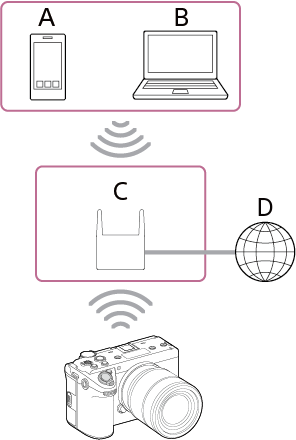
A: Smartphone/tablet
B: Ordenador
C: Punto de acceso
D: Internet
Sugerencia
- Cuando se conecta a un punto de acceso, la unidad funciona en modo de estación (ST).
- Es posible que pueda configurar su dispositivo móvil como punto de acceso (conexión Wi-Fi). Para obtener más información, consulte el manual de instrucciones del dispositivo móvil.
Conexión mediante la función de detección automática de punto de acceso
-
Defina [Red] – [LAN inalámbrica] – [Ajuste] en [Modo estación] en el menú completo.
-
Seleccione [Red] – [LAN inalámbrica] – [Detectar redes] en el menú completo.
Aparece la pantalla [Detectar redes].
Nota
- La unidad no admite el uso simultáneo de LAN inalámbrica y LAN con cable.
- La unidad no es un dispositivo de red (por ejemplo, un router o conmutador de red). Se recomienda encarecidamente conectar la unidad a una red en la que pueda configurar y administrar adecuadamente los ajustes para protegerla frente a ataques de red, como ataques de denegación de servicio (DoS).
- Al conectar la unidad a una red, hágalo mediante un router que esté debidamente configurado y administrado, o conéctela a un puerto LAN que tenga la misma funcionalidad. Si se conecta sin dicha protección (por ejemplo, al usar Wi-Fi gratuito), pueden surgir problemas. Cuando está correctamente configurado, el router proporciona una protección adecuada frente a ataques DoS o pérdida de funcionalidad de los dispositivos en la red. Si detecta algo inusual, desconecte inmediatamente la cámara de la red.
- Seleccione el punto de acceso de la red a la que se desea conectar e introduzca la contraseña.
-
Configure los siguientes ajustes de conexión, según sea necesario.
Elemento de configuración Descripción [DHCP] Establezca el ajuste DHCP. Cuando establezca el ajuste en [Act.], la dirección IP se asignará a la unidad automáticamente. Para asignar una dirección IP a la unidad manualmente, establezca el ajuste en [Des.]. [Dirección IP] Introduzca la dirección IP de la unidad.
Este ajuste está disponible únicamente si [DHCP] está ajustado en [Des.].[Máscara de subred] Introduzca la máscara de subred de la unidad.
Este ajuste está disponible únicamente si [DHCP] está ajustado en [Des.].[Puerta de enlace] Introduzca la dirección de la puerta de enlace.
Este ajuste está disponible únicamente si [DHCP] está ajustado en [Des.].[DNS automático] Establezca si adquirir DNS automáticamente. Cuando se establece en [Act.], se adquiere automáticamente la dirección del servidor DNS.
Este ajuste está disponible únicamente si [DHCP] está ajustado en [Act.].[Servidor DNS principal] Introduzca la dirección del servidor DNS principal.
Este ajuste está disponible únicamente si [DNS automático] está ajustado en [Des.].[Servidor DNS secundario] Introduzca la dirección del servidor DNS secundario.
Este ajuste está disponible únicamente si [DNS automático] está ajustado en [Des.]. -
Cuando haya terminado, pulse el botón [Conectar].
La unidad se conecta a Internet.
Sugerencia
- Para utilizar “Monitor & Control” o “Camera Remote SDK” para controlar la unidad desde un dispositivo externo, defina [Red] – [LAN inalámbrica] – [Ctrl a distancia de cámara] en [Habilitar] en el menú completo.
- Puede consultar la información de autenticación necesaria para conectarse a la unidad mediante [Red] – [Configuración de red] – [Mostrar aj. autentic. acceso] en el menú completo. Tenga cuidado de que otras personas no puedan ver la pantalla ni copiar la imagen del código QR.
Conexión manual introduciendo información del punto de acceso
- Defina [Red] – [LAN inalámbrica] – [Ajuste] en [Modo estación] en el menú completo.
-
Defina [Red] – [LAN inalámbrica] – [Registro manual] en el menú completo.
Aparece la pantalla [LAN inalámbrica] – [Registro manual].
-
Configure los siguientes ajustes.
Elemento de configuración Descripción [SSID] Introduzca el SSID del punto de acceso de la LAN inalámbrica.
Nota
- Introduzca de 1 a 32 caracteres válidos. Los siguientes son caracteres válidos de entrada:
Letras alfabéticas (mayúsculas y minúsculas), números, símbolos (- . @ _ ( ) ! " # $ % & ' * + , / : ; < = > ? [ \ ] ^ ` { | } ~)
[Seguridad] Seleccione el método de cifrado.
Nota
- En este contexto, los puntos de acceso LAN inalámbricos y los routers LAN inalámbricos que retransmiten conexiones LAN se denominan “puntos de acceso”.
- La unidad admite conexiones a puntos de acceso con WPA3-SAE, WPA2-PSK o sin configuraciones de seguridad. Para una conexión LAN inalámbrica segura, se recomienda encarecidamente la conexión a puntos de acceso con configuración de seguridad WPA3 o WPA2.
- De forma predeterminada, se selecciona el método de seguridad WPA2.
- Si se conecta a un punto de acceso sin ninguna configuración de seguridad, podría ser víctima de hackeo, acceso por parte de terceros malintencionados o ataques a vulnerabilidades. Salvo que sea estrictamente necesario, no se recomienda la conexión sin configuración de seguridad.
- Configurar la seguridad en una LAN inalámbrica es muy importante. Sony no se hace responsable de ningún daño derivado de no tomar medidas de seguridad o de los problemas de seguridad que pueden generarse como consecuencia de circunstancias inevitables en el uso de la LAN inalámbrica.
[Contraseña] Introduzca la contraseña del punto de acceso de la LAN inalámbrica.
Nota
- A continuación, se muestra el número de caracteres válidos de entrada:
- Cuando está configurado en [WPA2]: de 8 a 63 caracteres
- Cuando está configurado en [WPA3]: de 8 a 128 caracteres
- Cuando está configurado en [ninguno]: 0 caracteres
Letras alfabéticas (mayúsculas y minúsculas), números, símbolos (- . @ _ ( ) ! " # $ % & ' * + , / : ; < = > ? [ \ ] ^ ` { | } ~)
[DHCP] Establezca el ajuste DHCP. Cuando establezca el ajuste en [Act.], la dirección IP se asignará a la unidad automáticamente.
Para asignar una dirección IP a la unidad manualmente, establezca el ajuste en [Des.].[Dirección IP] Introduzca la dirección IP de la unidad.
Este ajuste está disponible únicamente si [DHCP] está ajustado en [Des.].Nota
- Utilice los botones ▲/▼ para introducir una dirección en el rango de 0.0.0.0 a 255.255.255.255 para cada segmento.
[Máscara de subred] Introduzca la máscara de subred de la unidad.
Este ajuste está disponible únicamente si [DHCP] está ajustado en [Des.].Nota
- Utilice los botones ▲/▼ para introducir una dirección en el rango de 0.0.0.0 a 255.255.255.255 para cada segmento.
[Puerta de enlace] Introduzca la dirección de la puerta de enlace.
Este ajuste está disponible únicamente si [DHCP] está ajustado en [Des.].Nota
- Utilice los botones ▲/▼ para introducir una dirección en el rango de 0.0.0.0 a 255.255.255.255 para cada segmento.
[DNS automático] Establezca si adquirir DNS automáticamente. Cuando se establece en [Act.], se adquiere automáticamente la dirección del servidor DNS.
Este ajuste está disponible únicamente si [DHCP] está ajustado en [Act.].[Servidor DNS principal] Introduzca la dirección del servidor DNS principal.
Este ajuste está disponible únicamente si [DNS automático] está ajustado en [Des.].Nota
- Utilice los botones ▲/▼ para introducir una dirección en el rango de 0.0.0.0 a 255.255.255.255 para cada segmento.
[Servidor DNS secundario] Introduzca la dirección del servidor DNS secundario.
Este ajuste está disponible únicamente si [DNS automático] está ajustado en [Des.].Nota
- Utilice los botones ▲/▼ para introducir una dirección en el rango de 0.0.0.0 a 255.255.255.255 para cada segmento.
- Introduzca de 1 a 32 caracteres válidos. Los siguientes son caracteres válidos de entrada:
-
Cuando haya terminado, pulse el botón [Conectar].
La unidad se conecta a Internet.
Sugerencia
- Para utilizar “Monitor & Control” o “Camera Remote SDK” para controlar la unidad desde un dispositivo externo, defina [Red] – [LAN inalámbrica] – [Ctrl a distancia de cámara] en [Habilitar] en el menú completo.
- Puede consultar la información de autenticación necesaria para conectarse a la unidad mediante [Red] – [Configuración de red] – [Mostrar aj. autentic. acceso] en el menú completo. Tenga cuidado de que otras personas no puedan ver la pantalla ni copiar la imagen del código QR.
Nota
- [Seguridad] (método de cifrado) puede configurarse en [ninguno], [WPA2] o [WPA3]. Desde el punto de vista de la seguridad, se recomienda el uso de cifrado [WPA2] o [WPA3]. Para una conexión LAN inalámbrica segura, se recomienda encarecidamente la conexión a puntos de acceso con configuración de seguridad WPA2 o WPA3.
- Si se conecta a un punto de acceso sin ninguna configuración de seguridad, podría ser víctima de hackeo, acceso por parte de terceros malintencionados o ataques a vulnerabilidades. Salvo que sea estrictamente necesario, no se recomienda la conexión sin configuración de seguridad.
- Al configurar un punto de acceso en la pantalla [Registro manual], la cantidad y tipo de caracteres que se pueden introducir son los siguientes.
- Al introducir un SSID:
De 1 a 32 caracteres válidos. Los siguientes son caracteres válidos de entrada:
Letras alfabéticas (mayúsculas y minúsculas), números, símbolos (- . @ _ ( ) ! " # $ % & ' * + , / : ; < = > ? [ \ ] ^ ` { | } ~) - Al introducir una contraseña:
Para WPA2: de 8 a 63 caracteres válidos. Para WPA3: de 8 a 128 caracteres válidos. Los siguientes son caracteres válidos de entrada:
Letras alfabéticas (mayúsculas y minúsculas), números, símbolos (- . @ _ ( ) ! " # $ % & ' * + , / : ; < = > ? [ \ ] ^ ` { | } ~)
- Al introducir un SSID: