


Tiedostojen siirtäminen C3 Portal -palveluun
Creators' App for Enterprise -sovelluksella voit siirtää tiedostoja C3 Portal -pilvipalveluun.
-
Suorita koko valikossa [Verkko] – [Verkkoasetus] – [Mobiilisovelluksen asetus].
Näkyviin tulee automaattisesti päivitettävien kohteiden vahvistusnäyttö.
Seuraavat [Verkko]-valikon asetukset valitaan automaattisesti.
- [USB-yhteydenjako] – [Asetus] – [Päällä(PORT1)]
- [USB-yhteydenjako] – [Kameran kaukosäädin] – [Ota käytt.]
-
Tarkasta asetukset ja valitse [OK].
Määritys alkaa.
Näkyviin tulee määritysviesti.
Kun määritys on onnistunut, LCD-näyttöön/etsimeen tulee käyttöoikeuden todentamisnäyttö.
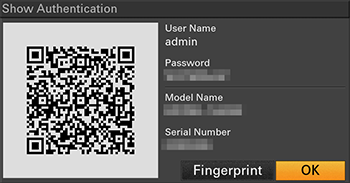
Näytössä näkyvät seuraavat tiedot:
käyttäjänimi, salasana, sormenjälki, kameran mallinimi, sarjanumero
Vihje
- Tätä näyttöä ei lähetetä videolähtöön.
Huomautus
- Varmista, etteivät muut ihmiset näe salasanaa eivätkä voi kopioida QR-koodin kuvaa.
- Avaa Creators' App for Enterprise älypuhelimella ja kirjaudu sisään C3 Portal -pilvipalveluun.
- Liitä USB-kaapeli laitteen USB Type-C -liittimeen ja liitä sitten älypuhelin.
-
Ota USB-yhteydenjako käyttöön älypuhelimessa.
Lisätietoja saat älypuhelimen käyttöoppaasta.
-
Noudata Creators' App for Enterprise -sovelluksen näyttöön tulevia ohjeita ja skannaa laitteen LCD-näytössä näkyvä QR-koodi.
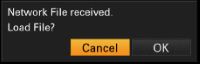
Tiedostonsiirron määritystiedot lähetetään älypuhelimesta laitteeseen, ja laitteessa tulee näkyviin seuraava näyttö.
-
Valitse [OK].
Määritystietojen lataus alkaa.
Kun määritykset on ladattu, näkyviin tulee ilmoitus.
Huomautus
- Creators' App for Enterprise korvaa laitteen [Verkko] – [Tiedostonsiirto] -asetuksen.
- [Juurisertifikaatti] -varmennetta ei voida asettaa automaattisesti. Määritä se manuaalisesti.
Alkuperäisleikkeiden siirtäminen
Ota alkuperäisleikkeiden siirtäminen C3 Portal -palveluun käyttöön määrittämällä koko valikon kohdan [Verkko] – [Tiedostonsiirto] – [Automaattinen lähetys] asetukseksi [Pääl].
Aina tallennuksen päättyessä leike siirretään C3 Portal -tiliisi liitettyyn sijaintiin.
Välimuistileikkeiden siirtäminen
Ota välimuistileikkeiden siirtäminen C3 Portal -palveluun käyttöön määrittämällä koko valikon kohdan [Verkko] – [Tiedostonsiirto] – [Autom. lähetys (proxy)] asetukseksi [Pääl].
Aina tallennuksen päättyessä leike siirretään C3 Portal -tiliisi liitettyyn sijaintiin.
Vihje
- Laitteesta siirretyt tiedostot tallennetaan Creators' App for Enterprise -sovelluksen välimuistiin ja siirretään sitten C3 Portaliin. Tiedostonsiirron tilanäyttö laitteessa osoittaa Creators' App for Enterprise -sovellukseen siirron tilan.
- Kun tiedostonsiirto laitteesta Creators' App for Enterprise -sovellukseen on valmis, voit sammuttaa laitteen. Huomaa kuitenkin, että tiedostonsiirto älypuhelimesta saattaa olla vielä kesken. Huolehdi, että älypuhelimen akun varaus on riittävä.
- Voit siirtää leikkeitä C3 Portaliin. Lisätietoja on seuraavassa osiossa:
Leikkeen valitseminen ja siirtäminen