


Internetyhteyden muodostaminen lankaverkkoyhteydellä
Voit muodostaa internetyhteyden yhdistämällä laitteen ja langattoman lähiverkkoreitittimen lankaverkkoyhteydellä.
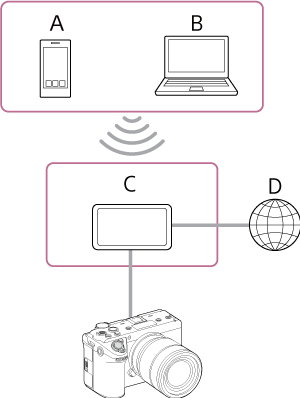
A: älypuhelin/tabletti
B: tietokone
C: langaton lähiverkkoreititin
D: internet
- Yhdistä laitteen lähiverkkoliitin langattomaan lähiverkkoreitittimeen lähiverkkokaapelilla.
- Kytke laitteen virta.
-
Määritä koko valikon kohdan [Verkko] – [Langallinen LAN] – [Asetus] asetukseksi [Pääl].
Huomautus
- Laite ei tue langattoman lähiverkon ja lankaverkon samanaikaista käyttöä.
- Laite ei ole verkkolaite (esimerkiksi reititin tai kytkentäkeskus). On erittäin suositeltavaa, että yhdistät laitteen verkkoon, jossa voit konfiguroida ja hallita verkkoasetuksia asianmukaisesti suojataksesi sen verkkoa koskevilta hyökkäyksiltä, kuten DoS-hyökkäyksiltä (Denial of Service -hyökkäykset).
- Kun yhdistät laitteen verkkoon, tee se sellaisen reitittimen kautta, joka on asianmukaisesti konfiguroitu ja hallittu, tai yhdistä se LAN-porttiin, jolla on sama toiminnallisuus. Yhdistäminen ilman tällaista suojausta voi johtaa ongelmiin. Asianmukaisesti konfiguroidut reitittimet tarjoavat riittävän suojauksen DoS-hyökkäyksiä tai laitteiden toiminnallisuuden menetyksiä vastaan verkossa. Jos huomaat jotakin epätavallista, kytke kamera heti irti verkosta.
-
Määritä seuraavat asetukset tarpeen mukaan koko valikon kohdassa [Verkko] – [Langallinen LAN] – [Yksityiskohta-asetukset] ja valitse [Set].
Määrityskohde Kuvaus [DHCP] Määritä DHCP-asetus. Kun asetuksena on [Pääl], laitteelle annetaan IP-osoite automaattisesti.
Jos haluat antaa laitteelle IP-osoitteen käsin, valitse [Pois].[IP-osoite] Anna laitteen IP-osoite.
Asetus on saatavilla vain, kun kohdan [DHCP] asetuksena on [Pois].Huomautus
- Voit antaa kullekin segmentille osoitteen väliltä 0.0.0.0 – 255.255.255.255 painikkeilla ▲/▼.
[Aliverkon peite] Anna laitteen aliverkon peite.
Asetus on saatavilla vain, kun kohdan [DHCP] asetuksena on [Pois].Huomautus
- Voit antaa kullekin segmentille osoitteen väliltä 0.0.0.0 – 255.255.255.255 painikkeilla ▲/▼.
[Yhdyskäytävä] Anna yhdyskäytävän osoite.
Asetus on saatavilla vain, kun kohdan [DHCP] asetuksena on [Pois].Huomautus
- Voit antaa kullekin segmentille osoitteen väliltä 0.0.0.0 – 255.255.255.255 painikkeilla ▲/▼.
[Automaattinen DNS] Määritä, saadaanko DNS automaattisesti. Kun asetuksena on [Pääl], DNS-palvelinosoite saadaan automaattisesti.
Asetus on saatavilla vain, kun kohdan [DHCP] asetuksena on [Pääl].[Ensisijainen DNS-palvelin] Anna ensisijaisen DNS-palvelimen osoite.
Asetus on saatavilla vain, kun kohdan [Automaattinen DNS] asetuksena on [Pois].Huomautus
- Voit antaa kullekin segmentille osoitteen väliltä 0.0.0.0 – 255.255.255.255 painikkeilla ▲/▼.
[Toissijainen DNS-palvelin] Anna toissijaisen DNS-palvelimen osoite.
Asetus on saatavilla vain, kun kohdan [Automaattinen DNS] asetuksena on [Pois].Huomautus
- Voit antaa kullekin segmentille osoitteen väliltä 0.0.0.0 – 255.255.255.255 painikkeilla ▲/▼.
Vihje
- Jos haluat hallita laitetta ulkoisesta laitteesta Monitor & Control- tai Camera Remote SDK -sovelluksella, määritä koko valikon kohdan [Verkko] – [Langallinen LAN] – [Kameran kaukosäädin] asetukseksi [Ota käytt.].
- Voit tarkistaa laitteen yhdistämisessä käytettävät todennustiedot koko valikon kohdassa [Verkko] – [Verkkoasetus] – [Näytä todennusasetukset]. Varmista, etteivät muut ihmiset näe näyttöä eivätkä voi kopioida QR-koodin kuvaa.
Huomautus
- Valitse aina [Aseta], kun olet muuttanut yhteysasetuksia. Asetuksia ei oteta käyttöön, jos et valitse [Aseta]-toimintoa.