


Internetyhteyden muodostaminen langattomalla lähiverkkoyhteydellä
Yhdistä laite saatavilla olevaan langattoman lähiverkon tukiasemaan. Yhdistä mobiililaite, jotta voit ohjata laitetta tukiaseman kautta.
Historiassa näkyvät 10 viimeksi yhteyden muodostanutta tukiasemaa. Yhteyshistoria tallentuu All-tiedostoon, mutta tukiasemien salasanoja ei tallenneta. Salasanan syöttäminen on pakollista seuraavalla kerralla, kun muodostat yhteyden All-tiedoston lataamisen jälkeen.
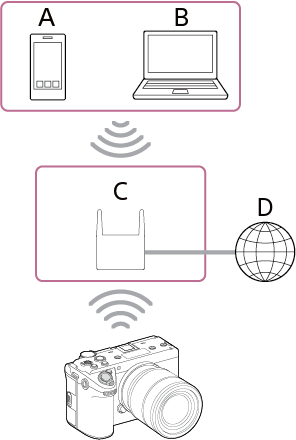
A: älypuhelin/tabletti
B: tietokone
C: tukiasema
D: internet
Vihje
- Tukiasemaan yhdistettynä laite toimii asematilassa (ST).
- Voit ehkä määrittää mobiililaitteen tukiasemaksi (Wi-Fi-yhteydenjako). Lisätietoja on mobiililaitteen käyttöoppaassa.
Yhteyden muodostaminen tukiaseman automaattisella tunnistustoiminnolla
-
Määritä koko valikon kohdan [Verkko] – [Langaton LAN] – [Asetus] asetukseksi [Asematila].
-
Valitse koko valikossa [Verkko] – [Langaton LAN] – [Skannaa verkot].
[Skannaa verkot] -näyttö tulee näkyviin.
Huomautus
- Laite ei tue langattoman lähiverkon ja lankaverkon samanaikaista käyttöä.
- Laite ei ole verkkolaite (esimerkiksi reititin tai kytkentäkeskus). On erittäin suositeltavaa, että yhdistät laitteen verkkoon, jossa voit konfiguroida ja hallita verkkoasetuksia asianmukaisesti suojataksesi sen verkkoa koskevilta hyökkäyksiltä, kuten DoS-hyökkäyksiltä (Denial of Service -hyökkäykset).
- Kun yhdistät laitteen verkkoon, tee se sellaisen reitittimen kautta, joka on asianmukaisesti konfiguroitu ja hallittu, tai yhdistä se LAN-porttiin, jolla on sama toiminnallisuus. Jos laite yhdistetään ilman tällaista suojausta (esimerkiksi käytettäessä ilmaista Wi-Fi-yhteyttä), saattaa ilmetä ongelmia. Asianmukaisesti konfiguroidut reitittimet tarjoavat riittävän suojauksen DoS-hyökkäyksiä tai laitteiden toiminnallisuuden menetyksiä vastaan verkossa. Jos huomaat jotakin epätavallista, kytke kamera heti irti verkosta.
- Valitse sen verkon tukiasema, johon haluat muodostaa yhteyden, ja anna salasana.
-
Määritä tarvittaessa seuraavat yhteysasetukset.
Määrityskohde Kuvaus [DHCP] Määritä DHCP-asetus. Kun asetuksena on [Pääl], laitteelle annetaan IP-osoite automaattisesti. Jos haluat antaa laitteelle IP-osoitteen käsin, valitse [Pois]. [IP-osoite] Anna laitteen IP-osoite.
Asetus on saatavilla vain, kun kohdan [DHCP] asetuksena on [Pois].[Aliverkon peite] Anna laitteen aliverkon peite.
Asetus on saatavilla vain, kun kohdan [DHCP] asetuksena on [Pois].[Yhdyskäytävä] Anna yhdyskäytävän osoite.
Asetus on saatavilla vain, kun kohdan [DHCP] asetuksena on [Pois].[Automaattinen DNS] Määritä, saadaanko DNS automaattisesti. Kun asetuksena on [Pääl], DNS-palvelinosoite saadaan automaattisesti.
Asetus on saatavilla vain, kun kohdan [DHCP] asetuksena on [Pääl].[Ensisijainen DNS-palvelin] Anna ensisijaisen DNS-palvelimen osoite.
Asetus on saatavilla vain, kun kohdan [Automaattinen DNS] asetuksena on [Pois].[Toissijainen DNS-palvelin] Anna toissijaisen DNS-palvelimen osoite.
Asetus on saatavilla vain, kun kohdan [Automaattinen DNS] asetuksena on [Pois]. -
Kun olet valmis, paina [Yhdistä]-painiketta.
Laite muodostaa yhteyden internetiin.
Vihje
- Jos haluat hallita laitetta ulkoisesta laitteesta Monitor & Control- tai Camera Remote SDK -sovelluksella, määritä koko valikon kohdan [Verkko] – [Langaton LAN] – [Kameran kaukosäädin] asetukseksi [Ota käytt.].
- Voit tarkistaa laitteen yhdistämisessä käytettävät todennustiedot koko valikon kohdassa [Verkko] – [Verkkoasetus] – [Näytä todennusasetukset]. Varmista, etteivät muut ihmiset näe näyttöä eivätkä voi kopioida QR-koodin kuvaa.
Yhteyden muodostaminen käsin syöttämällä tukiaseman tiedot
- Määritä koko valikon kohdan [Verkko] – [Langaton LAN] – [Asetus] asetukseksi [Asematila].
-
Määritä koko valikon kohdan [Verkko] – [Langaton LAN] asetukseksi [Manuaalinen rekisteröinti].
[Langaton LAN] – [Manuaalinen rekisteröinti] -näyttö tulee näkyviin.
-
Määritä seuraavat asetukset.
Määrityskohde Kuvaus [SSID] Anna langattoman lähiverkon tukiaseman SSID.
Huomautus
- Syötä 1-32 kelvollista syöttömerkkiä. Seuraavat ovat kelvollisia syöttömerkkejä.
Aakkoset (pienet ja isot kirjaimet), numerot, symbolit (- . @ _ ( ) ! " # $ % & ' * + , / : ; < = > ? [ \ ] ^ ` { | } ~)
[Turvallisuus] Valitse salausmenetelmä.
Huomautus
- Tässä kohdassa LAN-liittimet yhdistäviä langattomia LAN-tukiasemia ja langattomia LAN-reitittimiä kutsutaan ”tukiasemiksi”.
- Laite tukee yhteyksiä tukiasemiin WPA3-SAE:lla, WPA2-PSK:lla, tai ilman suojausasetuksia. Langattoman lähiverkkoyhteyden suojaamiseksi suositellaan yhteyttä tukiasemiin WPA3- tai WPA2-suojausasetuksella.
- WPA2-suojausmenetelmä on valittuna oletusarvoisesti.
- Jos muodostat yhteyden tukiasemaan ilman suojausasetusta, saatat joutua hakkeroinnin, pahantahtoisten kolmansien osapuolten tunkeutumisen tai haavoittuvuuksia hyväksikäyttävien hyökkäysten kohteeksi. Yhteyttä ilman suojausasetusta ei suositella, paitsi jos sitä mahdollisuutta ei voida välttää muulla tavoin.
- Langattoman lähiverkon suojauksen määrittäminen on erittäin tärkeää. Sony ei ole vastuussa vahingoista, jotka aiheutuvat suojaustoimenpiteiden tekemättä jättämisestä, tai jos suojausongelma aiheutuu langattoman lähiverkon käytön väistämättömien olosuhteiden tuloksena.
[Salasana] Anna langattoman lähiverkon tukiaseman salasana.
Huomautus
- Seuraavassa näytetään kelvollisten syöttömerkkien määrä.
- Kun asetuksena on [WPA2]: 8-63 merkkiä
- Kun asetuksena on [WPA3]: 8-128 merkkiä
- Kun asetuksena on [Ei mitään]: 0 merkkiä
Aakkoset (pienet ja isot kirjaimet), numerot, symbolit (- . @ _ ( ) ! " # $ % & ' * + , / : ; < = > ? [ \ ] ^ ` { | } ~)
[DHCP] Määritä DHCP-asetus. Kun asetuksena on [Pääl], laitteelle annetaan IP-osoite automaattisesti.
Jos haluat antaa laitteelle IP-osoitteen käsin, valitse [Pois].[IP-osoite] Anna laitteen IP-osoite.
Asetus on saatavilla vain, kun kohdan [DHCP] asetuksena on [Pois].Huomautus
- Voit antaa kullekin segmentille osoitteen väliltä 0.0.0.0 – 255.255.255.255 painikkeilla ▲/▼.
[Aliverkon peite] Anna laitteen aliverkon peite.
Asetus on saatavilla vain, kun kohdan [DHCP] asetuksena on [Pois].Huomautus
- Voit antaa kullekin segmentille osoitteen väliltä 0.0.0.0 – 255.255.255.255 painikkeilla ▲/▼.
[Yhdyskäytävä] Anna yhdyskäytävän osoite.
Asetus on saatavilla vain, kun kohdan [DHCP] asetuksena on [Pois].Huomautus
- Voit antaa kullekin segmentille osoitteen väliltä 0.0.0.0 – 255.255.255.255 painikkeilla ▲/▼.
[Automaattinen DNS] Määritä, saadaanko DNS automaattisesti. Kun asetuksena on [Pääl], DNS-palvelinosoite saadaan automaattisesti.
Asetus on saatavilla vain, kun kohdan [DHCP] asetuksena on [Pääl].[Ensisijainen DNS-palvelin] Anna ensisijaisen DNS-palvelimen osoite.
Asetus on saatavilla vain, kun kohdan [Automaattinen DNS] asetuksena on [Pois].Huomautus
- Voit antaa kullekin segmentille osoitteen väliltä 0.0.0.0 – 255.255.255.255 painikkeilla ▲/▼.
[Toissijainen DNS-palvelin] Anna toissijaisen DNS-palvelimen osoite.
Asetus on saatavilla vain, kun kohdan [Automaattinen DNS] asetuksena on [Pois].Huomautus
- Voit antaa kullekin segmentille osoitteen väliltä 0.0.0.0 – 255.255.255.255 painikkeilla ▲/▼.
- Syötä 1-32 kelvollista syöttömerkkiä. Seuraavat ovat kelvollisia syöttömerkkejä.
-
Kun olet valmis, paina [Yhdistä]-painiketta.
Laite muodostaa yhteyden internetiin.
Vihje
- Jos haluat hallita laitetta ulkoisesta laitteesta Monitor & Control- tai Camera Remote SDK -sovelluksella, määritä koko valikon kohdan [Verkko] – [Langaton LAN] – [Kameran kaukosäädin] asetukseksi [Ota käytt.].
- Voit tarkistaa laitteen yhdistämisessä käytettävät todennustiedot koko valikon kohdassa [Verkko] – [Verkkoasetus] – [Näytä todennusasetukset]. Varmista, etteivät muut ihmiset näe näyttöä eivätkä voi kopioida QR-koodin kuvaa.
Huomautus
- [Turvallisuus] (salaustapa) -asetukseksi voidaan valita [Ei mitään], [WPA2] tai [WPA3]. [WPA2]- tai [WPA3]-salauksen käyttö on suositeltavaa tietoturvasyistä. Langattoman lähiverkkoyhteyden suojaamiseksi suositellaan yhteyttä tukiasemiin WPA2- tai WPA3-suojausasetuksella.
- Jos muodostat yhteyden tukiasemaan ilman suojausasetusta, saatat joutua hakkeroinnin, pahantahtoisten kolmansien osapuolten tunkeutumisen tai haavoittuvuuksia hyväksikäyttävien hyökkäysten kohteeksi. Yhteyttä ilman suojausasetusta ei suositella, paitsi jos sitä mahdollisuutta ei voida välttää muulla tavoin.
- Kun konfiguroit tukiaseman [Manuaalinen rekisteröinti] -näytöllä, syötettävien merkkien määrä ja tyyppi ovat seuraavanlaiset.
- Kun syötät SSID:n:
1-32 kelvollista syöttömerkkiä. Seuraavat ovat kelvollisia syöttömerkkejä.
Aakkoset (pienet ja isot kirjaimet), numerot, symbolit (- . @ _ ( ) ! " # $ % & ' * + , / : ; < = > ? [ \ ] ^ ` { | } ~) - Kun syötät salasanan:
WPA2:lle 8-63 kelvollista syöttömerkkiä. WPA3:lle 8-128 kelvollista syöttömerkkiä. Seuraavat ovat kelvollisia syöttömerkkejä.
Aakkoset (pienet ja isot kirjaimet), numerot, symbolit (- . @ _ ( ) ! " # $ % & ' * + , / : ; < = > ? [ \ ] ^ ` { | } ~)
- Kun syötät SSID:n: