


Tilslutning til en parret computer (Windows 10)
Kontrollér følgende før brug:
- Afhængigt af den computer, du bruger, kan det være nødvendigt at tænde for den indbyggede Bluetooth-adapter. Hvis du ikke ved, hvordan du tænder for Bluetooth-adapteren, eller hvis du er i tvivl, om din computer har en indbygget Bluetooth-adapter, skal du se den betjeningsvejledning, der følger med computeren.
-
Aktivér computeren, hvis den er i standby (slumre) eller dvale.
-
Læg headsetenhederne på siden, og fjern dem fra opladningsetuiet.
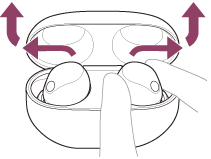
Headsettet tænder automatisk.
-
Sæt headsetenhederne i ørerne.
Når headsettet automatisk har oprettet forbindelse til den senest tilsluttede enhed, høres en notifikationslyd, der angiver, at begge headsetenheder har oprettet forbindelse samtidigt. Når du kun bærer en af headsetenhederne, høres stemmevejledningen via den headsetenhed, du bærer.
Kontrollér forbindelsesstatussen på computeren. Fortsæt til trin
 , hvis den ikke er tilsluttet.
 -
Vælg headsettet vha. computeren.
-
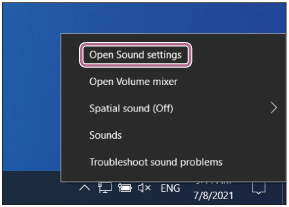
Højreklik på højttalerikonet på værktøjslinjen, og klik derefter på [Open Sound settings].
-
Gå til rullemenuen [Choose your output device], og vælg [Headphones (WF-1000XM5 Stereo)].
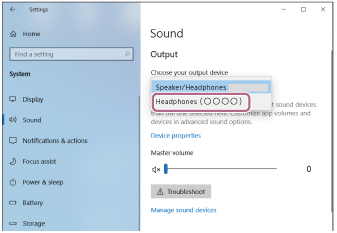
Hvis [Headphones (WF-1000XM5 Stereo)] ikke vises på rullemenuen, skal du fortsætte til trin 3.
-
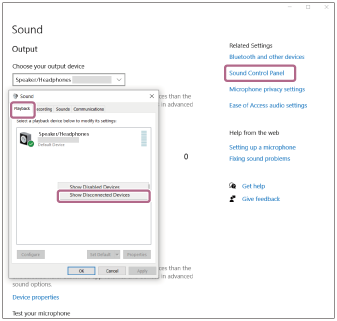
Klik på [Sound Control Panel], højreklik på fanen [Playback] i skærmbilledet [Sound], og markér afkrydsningsfeltet [Show Disconnected Devices].
-
Vælg [Connect] i den viste menu.
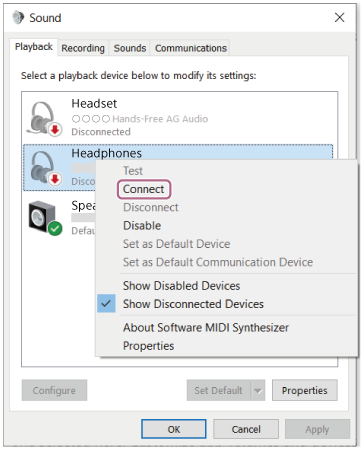
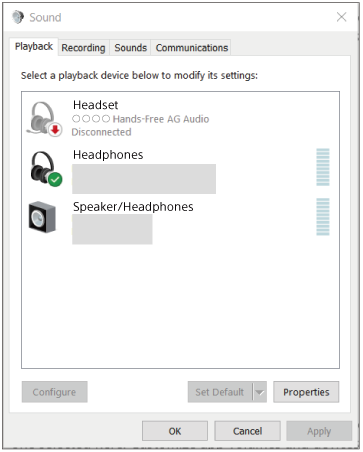
Der høres en notifikationslyd, som angiver, at begge headsetenheder har oprettet forbindelse samtidigt. Når du kun bærer en af headsettenhederne, høres stemmevejledningen via den headsetenhed, du bærer.
-
Tip!
- Betjeningen ovenfor er et eksempel. Se betjeningsvejledningen, der følger med computeren, for at få flere oplysninger.
Bemærk!
- Kontrollér, at A2DP-funktionen, som understøtter musikafspilningsforbindelser, er aktiveret i computerindstillingerne, hvis musikafspilningens lydkvalitet er dårlig. Se betjeningsvejledningen, der følger med computeren, for at få flere oplysninger.
-
Hvis den senest tilsluttede Bluetooth-enhed placeres i nærheden af headsettet, vil headsettet muligvis automatisk oprette forbindelse til enheden, når der tændes for headsettet, og kan muligvis ikke oprette forbindelse til en anden enhed.
Hvis dette sker, skal du annullere Bluetooth-forbindelsen på den senest tilsluttede enhed. - Hvis du ikke kan tilslutte computeren til headsettet, skal du slette headsettets parringsoplysninger på computeren og foretage parringen igen. Se betjeningsvejledningen, der følger med din computer, angående betjening af computeren.