


Parring og tilslutning til en Android-smartphone ved hjælp af LE Audio
LE Audio er en lydkommunikationsstandard for Bluetooth-teknologi.
Både Android-smartphonen og headsettet skal understøtte LE Audio.
- Hvis du vil oprette forbindelse til LE Audio, skal du installere appen "Sony | Sound Connect" på en smartphone, der understøtter LE Audio, og derefter forbinde headsettet.
- Opdater headsettets software og appen "Sony | Sound Connect" til den seneste version.
Enheder, der understøtter LE Audio
Se supportwebstedet for at få de seneste oplysninger om de kompatible enheder.
Om LE Audio
- LE Audio Understøtter "LC3"-codec. Når forbindelsen er oprettet ved hjælp af LE Audio, vil lyden fra en Android-smartphone have mindre lydforsinkelse.
- Når forbindelsen er oprettet ved hjælp af LE Audio, kan nogle af headsettets funktioner ikke bruges. Du kan finde flere oplysninger i "Muligheder med appen "Sony | Headphones Connect"".
-
Installer appen "Sony | Sound Connect" på Android-smartphonen, og tilslut headsettet via Bluetooth-forbindelsen.
I "Tilslutning med appen "Sony | Headphones Connect"" eller "Parring og tilslutning til en Android-smartphone" kan du finde oplysninger om tilslutning via en Bluetooth-forbindelse.
-
Opsæt med appen "Sony | Sound Connect".
- For Xperia 1 IV/5 IV
Start appen "Sony | Sound Connect", og vælg [LE Audio connection setting for headphones] – [LE Audio Priority]. - For andre enheder end Xperia 1 IV/5 IV
Start appen "Sony | Sound Connect", og vælg [BLUETOOTH CONNECTION QUALITY] – [Low latency].
- For Xperia 1 IV/5 IV
-
Brug Android-smartphonen til at slette parringsoplysningerne (historik for Classic Audio-forbindelsen).
-
Vælg [Settings] - [Device connection] - [Bluetooth].
-
Vælg [Paired devices] - [WF-1000XM5] for at slette parringsoplysningerne.
-
-
Skift til parringstilstand på dette headset ved at betjene opladningsetuiet.
-
Placer headsetenhederne i opladningsetuiet.
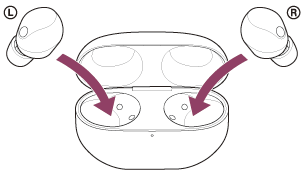
Lad opladningsetuiets låg stå åbent.
-
Lad opladningsetuiets låg stå åbent, tryk på og hold parringsknappen på bagsiden af opladningsetuiet nede i ca. 5 sekunder eller mere.
Bemærk!
- Headsettet skifter ikke til parringstilstand, når opladningsetuiets låg er lukket.
Indikatoren (blå) på opladningsetuiet blinker to gange, og headsettet skifter til parringstilstand.
Du kan fjerne headsettet fra opladningsetuiet, når det er i parringstilstand.
Når du bærer headsettet, høres en notifikationslyd fra begge headsetenheder samtidigt, og en stemmevejledning siger "Pairing" (Parring). Når du kun bærer en af headsetenhederne, høres notifikationslyden og stemmevejledningen via den headsetenhed, du bærer.
-
-
Søg efter headsettet på Android-smartphonen.
-
Vælg [Settings] - [Device connection] for at åbne Bluetooth-indstillingsskærmen.
-
Vælg [Pair new device].
-
Vælg [Available devices] - [WF-1000XM5].
Headsettet og smartphonen er parret og forbundet med hinanden.
Når headsettet er placeret i opladningsetuiet, blinker indikatoren (blå) på opladningsetuiet 10 gange.
Når du bruger begge headsetenheder, hører du en notifikationslyd fra begge enheder samtidigt, der angiver, at forbindelsen er oprettet. Når du kun bærer en af headsetenhederne, høres notifikationslyden via den headsetenhed, du bærer.
-
-
På Android-smartphonen skal du kontrollere LE Audio-indstillingen.
-
Tryk på
 (indstillinger), der vises ved siden af den tilsluttede [WF-1000XM5].
 -
Tjek, at [LE Audio] er slået til.
Hvis den er slået fra, skal du trykke på kontakten for at tænde [LE Audio].
-
-
Tjek LE Audio-forbindelsen.
På appskærmen "Sony | Sound Connect" skal du kontrollere, at [LE Audio] vises under headsettets navn.
Sådan afsluttes LE Audio
Tilslut headsettet igen på Android-smartphonen ved hjælp af Classic Audio.
- For Xperia 1 IV/5 IV
Start appen "Sony | Sound Connect", og vælg [LE Audio connection setting for headphones] – [Classic Audio only (conventional connection method)]. - For andre enheder end Xperia 1 IV/5 IV
Start appen "Sony | Sound Connect", og vælg [BLUETOOTH CONNECTION QUALITY] – [Prioritize Sound Quality] eller [Prioritize Stable Connection].
Tip!
- Betjeningen ovenfor er et eksempel. Se betjeningsvejledningen, der følger med Android-smartphonen, for at få flere oplysninger.
- Hvis lyden hakker, eller forbindelsen er ustabil, når der er oprettet forbindelse via LE Audio, skal du oprette forbindelse igen via Classic Audio.