


Overførsel af filer til "C3 Portal"
Du kan overføre filer til "C3 Portal"-skytjenesten ved hjælp af applikationen "Creators' App for enterprise".
-
Udfør [Network] – [Network Setup] – [Setup for Mobile App] i den fulde menu.
Der vises en bekræftelsesskærm for elementer, der automatisk vil blive opdateret.
Følgende indstillinger i [Network]-menuen vælges automatisk.
- [USB Tethering] – [Setting] – [On]
- [USB Tethering] – [Camera Remote Control] – [Enable]
-
Kontrollér indstillingerne, og vælg [OK].
Konfigurationen starter.
Der vises en konfigurationsmeddelelse.
Når konfigurationen er fuldført, vises adgangsgodkendelsesskærmen på LCD-skærmen/søgeren.
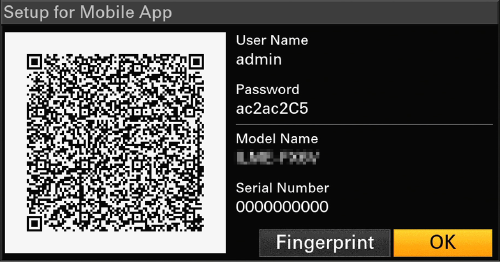
De følgende oplysninger vises over skærmen.
Brugernavn/adgangskode/fingeraftryk/navn på kameramodellen/serienummer
Tip!
- Denne skærm udsendes ikke til videoudgangen.
Bemærk!
- Pas på, at adgangskoden ikke kan ses, og at QR-kodebilledet ikke kan kopieres af andre.
- Start "Creators' App for enterprise" på smartphonen, og log ind på "C3 Portal"-skytjenesten.
- Sæt et USB-kabel i enhedens USB-C-forbindelse, og forbind derefter smartphonen.
-
Aktiver USB-forankringsfunktionen på din smartphone.
Du kan finde flere oplysninger i brugervejledningen til smartphonen.
-
Følg instruktionerne på skærmen i "Creators' App for enterprise", og scan QR-koden, der vises på enhedens LCD-skærm.
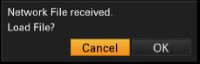
Konfigurationsoplysninger om filoverførsel sendes fra smartphonen til enheden, og følgende skærm vises på enheden.
-
Vælg [OK].
Indlæsning af konfigurationsoplysninger starter.
Når opsætningen er indlæst, vises der en meddelelse.
Bemærk!
- "Creators' App for enterprise" overskriver [Network] – [File Transfer]-indstillingen på enheden.
- [Root Certificate] kan ikke indstilles automatisk. Konfigurer det manuelt.
Overførsel af originale klip
Indstil ved hjælp af [File Transfer]-statusskærmen, eller indstil [Network] – [File Transfer] – [Auto Upload] til [On] i den fulde menu for at aktivere overførsel af originale klip til "C3 Portal".
Hver gang en optagelse afsluttes, bliver klippet overført til den placering, der er tilknyttet din "C3 Portal"-konto.
Overførsel af proxyklip
Indstil ved hjælp af [File Transfer]-statusskærmen, eller indstil [Network] – [File Transfer] – [Auto Upload (Proxy)] til [On] i den fulde menu for at aktivere overførsel af proxyklip til "C3 Portal".
Hver gang en optagelse afsluttes, bliver klippet overført til den placering, der er tilknyttet din "C3 Portal"-konto.
Tip!
- Filer, der overføres fra enheden, cachelagres i "Creators' App for enterprise" og overføres derefter til "C3 Portal". Visningen af filoverførselsstatus på enheden angiver overførselsstatus til "Creators' App for enterprise".
- Når filoverførslen fra enheden til "Creators' App for enterprise" er fuldført, kan du slukke for enheden, men bemærk, at filoverførslen fra smartphonen kan fortsættes. Vær opmærksom på den resterende batteriladning på smartphonen.
- Du kan overføre alle former for klip til "C3 Portal". Se følgende emne for yderligere oplysninger.
Valg og overførsel af et klip - Du kan importere 3D LUT-filer, der er gemt på "C3 Portal", til enheden.
- Du kan gemme en All-fil, der er oprettet af enheden i "C3 Portal", og derefter indlæse den fra "C3 Portal".
Andre funktioner, som bruger "C3 Portal"
Administration af 3D LUT-filer
Du kan importere 3D LUT-filer, der er gemt på "C3 Portal", til enheden.
Administration af All-filer
Du kan gemme en All-fil, der er oprettet på enheden i "C3 Portal", og indlæse en All-fil fra "C3 Portal".