


Anvendelse af touchpanelet
Forholdsregler ved brug af touchpanelet
Enhedens søger er et touchpanel, som du kan betjene direkte ved at berøre med fingeren.
Touchpanelet er designet til at blive berørt let med fingeren. Tryk ikke hårdt på panelet, og rør ikke ved det med skarpe eller spidse genstande (søm, kuglepen, stift osv.).
Touchpanelet reagerer muligvis ikke, når det berøres i følgende situationer. Bemærk også, at disse kan forårsage en fejlfunktion.
- Betjening med spidsen af fingernegle
- Betjening mens andre genstande berører skærmoverfladen
- Betjening med et beskyttelsesark eller en mærkat påsat
- Betjening med vanddråber eller kondensering på displayet
- Betjening med våde eller svedige fingre
Touchpanelbevægelser
Tryk
Berør et element let, f.eks. et ikon eller et menupunkt, med fingeren, og fjern derefter fingeren med det samme.
Træk
Berør skærmen, og lad fingeren glide til den ønskede position på skærmen, og fjern derefter fingeren.
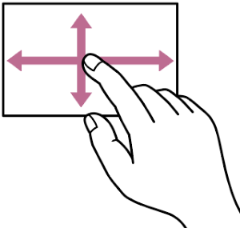
Svip/Stryg
Berør skærmen, og svip/stryg hurtigt fingeren op, ned, til venstre eller til højre.
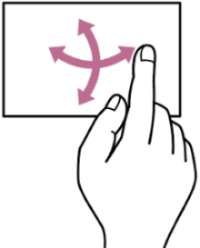
Tip!
- Hvis skærmindholdet fortsætter ud over skærmens kanter, kan du trække eller svippe skærmens indhold for at rulle.
Konfiguration af touchpanelet
Betjening af touchpanelet kan aktiveres/deaktiveres ved hjælp af [Technical] – [Touch Operation] i den fulde menu.
Brug af touchaktiverede opsætningsskærme
Dette afsnit beskriver betjeningen af statusskærmen som et eksempel på brug af touchbetjening.
Skærmlayout
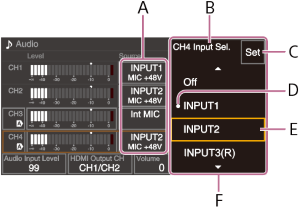
A: Opsætningselement
B: Navn på opsætningselement
C: [Set]-knap (anvend)
D: Mærke, der indikerer den forrige værdi
E: Markør til valg af værdi (orange ramme)
F: Muligheder for valg af værdi
Betjening
-
Tryk på et opsætningselement (A).
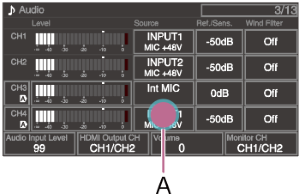
De valgte indstillinger for værdien vises.
-
Træk eller svip en indstilling for at vælge en værdi (B).
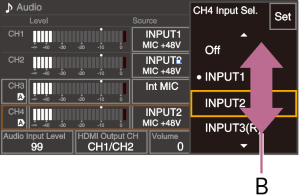
-
Tryk på [Set] eller markøren til valg af værdi.
Værdien anvendes, og visningen vender tilbage til den forrige skærm.
-
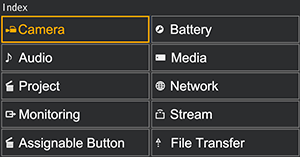
Stryg til højre på skærmen.
Visningen bevæger sig gennem menuhierarkiet.
Tip!
- Tryk på knappen CANCEL/BACK for at vende tilbage til den forrige værdi.
- Du kan også bruge multifunktionsvælgeren eller multivælgeren.
- Touchbetjening kan også deaktiveres.