


Internetforbindelse via kabelbaseret LAN
Du kan oprette forbindelse til internettet ved at forbinde enheden og en trådløs LAN-router via kabelbaseret LAN-forbindelse.
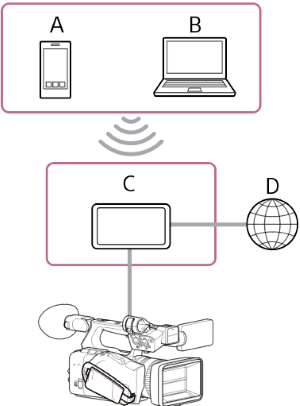
A: Smartphone/tablet
B: Computer
C: Trådløs LAN-router
D: Internet
- Tilslut enhedens netværksstik til en trådløs LAN-router ved hjælp af et LAN-kabel.
- Tænd for enheden.
-
Tryk på NETWORK-knappen.
[Network]-statusskærmen vises.
Tip!
- Du kan også trykke på MENU-knappen og rulle på skærmen for at få vist statussen.
-
Indstil [Wired LAN] – [Setting] til [Wired LAN].
Bemærk!
- Enheden understøtter ikke samtidig brug af trådløst LAN og kabelbaseret LAN.
- Enheden er ikke en netværksenhed (for eksempel en router eller switch). Det anbefales kraftigt at forbinde enheden til et netværk, hvor netværksindstillingerne kan konfigureres og administreres på passende vis, så enheden kan beskyttes mod netværksbaserede angreb såsom DoS-angreb (Denial of Service-angreb).
- Når enheden forbindes til et netværk, skal det ske via en router, der er konfigureret og administreres på passende vis, eller via en LAN-port, der har samme funktionalitet. Hvis opkoblingen sker uden en sådan beskyttelse, kan der opstå sikkerhedsproblemer. Når en router er korrekt konfigureret, giver den tilstrækkelig beskyttelse mod DoS-angreb og tab af funktionalitet for enheder i netværket. Hvis der bemærkes noget usædvanligt, skal kameraets forbindelse til netværket straks afbrydes.
-
Konfigurerer de følgende indstillinger ved hjælp af [Network] – [Wired LAN] – [Detail Settings] i den fulde menu, efter behov, og vælg [Set].
Konfigurationspunkt Beskrivelse [DHCP] Angiv DHCP-indstillingen. Når den er indstillet til [On], tildeles IP-adressen automatisk til enheden.
Hvis du vil tildele en IP-adresse til enheden manuelt, skal du indstille til [Off].[IP Address] Indtast enhedens IP-adresse.
Denne indstilling er kun tilgængelig, når [DHCP] er indstillet til [Off].Bemærk!
- Brug ▲/▼-knapperne til at indtaste en adresse i intervallet fra 0.0.0.0 til 255.255.255.255 for hvert segment.
[Subnet Mask] Indtast enhedens undernetmaske.
Denne indstilling er kun tilgængelig, når [DHCP] er indstillet til [Off].Bemærk!
- Brug ▲/▼-knapperne til at indtaste en adresse i intervallet fra 0.0.0.0 til 255.255.255.255 for hvert segment.
[Gateway] Angiv adressen på gatewayen.
Denne indstilling er kun tilgængelig, når [DHCP] er indstillet til [Off].Bemærk!
- Brug ▲/▼-knapperne til at indtaste en adresse i intervallet fra 0.0.0.0 til 255.255.255.255 for hvert segment.
[DNS Auto] Indstil, om DNS skal rekvireres automatisk. Når den er indstillet [On], rekvireres DNS-serveradressen automatisk.
Denne indstilling er kun tilgængelig, når [DHCP] er indstillet til [On].[Primary DNS Server] Indtast adressen på den primære DNS-server.
Denne indstilling er kun tilgængelig, når [DNS Auto] er indstillet til [Off].Bemærk!
- Brug ▲/▼-knapperne til at indtaste en adresse i intervallet fra 0.0.0.0 til 255.255.255.255 for hvert segment.
[Secondary DNS Server] Angiv adressen på den sekundære DNS-server.
Denne indstilling er kun tilgængelig, når [DNS Auto] er indstillet til [Off].Bemærk!
- Brug ▲/▼-knapperne til at indtaste en adresse i intervallet fra 0.0.0.0 til 255.255.255.255 for hvert segment.
Du kan kontrollere driftsstatus i kolonnen [Status] på statusskærmbilledet [Network].
| Statusvisning | Mulig årsag | Løsning |
|---|---|---|
| [Non Active] | (Skift af status i gang) | Arbejder. Vent et øjeblik. |
| [Disconnected] |
|
Kontrollér følgende.
|
| [Connecting] | IP-adresse indhentes, eller indhentning mislykkedes. (Ingen DHCP-server tilgængelig) | Hvis der ikke sker nogen ændring efter en kort ventetid, skal du kontrollere, at netværkets DHCP-server er aktiveret. Hvis der ikke er nogen DHCP-server, skal IP-adressen indstilles manuelt. |
| [Connected] | (Fungerer normalt) | Enheden fungerer normalt. |
| [IP Address Error] | Der er flere enheder tildelt samme IP-adresse på netværket. | Der er en IP-adressekonflikt. Kontrollér netværksindstillingerne. |
Tip!
- For at bruge "Monitor & Control" eller "Camera Remote SDK" til at styre enheden fra en ekstern enhed skal [Wired LAN] – [Remote] indstilles til [Enable] på statusskærmbilledet [Network].
- Tryk på [Show Authentication]-knappen på [Network]-statusskærmen for at få vist godkendelsesoplysninger for tilslutning til enheden. Pas på, at skærmen ikke kan ses, og at QR-kodebilledet ikke kan kopieres af andre.
Bemærk!
- Vælg altid [Set] efter ændring af forbindelsesindstillingerne. Indstillingerne anvendes ikke, hvis [Set] ikke vælges.