


Sådan startes sporings-AF i realtid
Når et specifikt motiv specificeres som sporingsmålet, starter sporing af målet.
Sådan specificerer du ved hjælp af touchfunktionen
Tryk på målmotivet for at spore i én af følgende tilstande:
- Når fokustilstanden er manuel fokustilstand eller under push manuelt fokus, og [Shooting] – [Focus] – [Touch Function in MF] er indstillet til [Tracking AF] i den fulde menu
- Når fokustilstanden er autofokus-tilstand eller under push autofokus (AF)
Bemærk!
- Touchbetjening er ikke tilgængelig, når [Technical] – [Touch Operation] er indstillet til [Off] i den fulde menu.
Specificering ved hjælp af sporings-AF-markøren
Når [Shooting] – [Focus] – [Multi Selector Function] er indstillet til [Pointer] i den fulde menu, kan du hurtigt vælge et motiv på skærmen ved hjælp af multivælgeren i stedet for touchbetjening.
Flyt sporings-AF-markøren til det målmotiv, der skal spores, ved hjælp af multivælgeren, og tryk på multivælgeren.
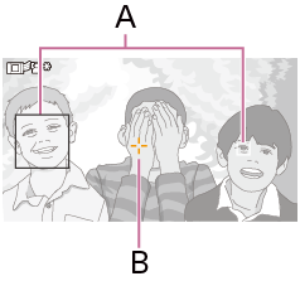
A: Øjen-/ansigtsregistreringsramme
B: Sporings-AF-markør
Dette er praktisk, når du bruger søgeren, eller når touchpanelet er deaktiveret.
Du kan ændre farven og kanten af sporings-AF-markøren for at gøre den nemmere at se eller for at forhindre, at markøren forstyrrer optagelsen.
Sådan specificerer du valg af motivgenkendelsesramme
Når [Shooting] – [Focus] – [Multi Selector Function] er indstillet til [Subject Sel. Cursor] i den fulde menu, kan du vælge en motivgenkendelsesramme ved hjælp af multivælgeren.
Flyt motivvælgermarkøren (orange understregning) til det målmotiv, der skal spores, ved hjælp af multivælgeren, og tryk på multivælgeren.
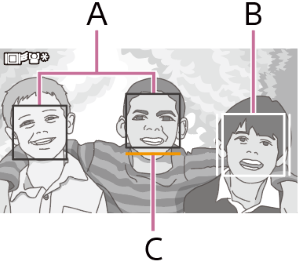
A: Andre ansigtsregistreringsrammer (grå)
B: Sporingsramme
C: Markør til valg af ansigt (orange)
Tip!
- Du kan også ændre det mål, der skal spores, under sporings-AF i realtid.
Bemærk!
- Under manuelt fokus kan sporing ikke startes ved at vælge motivgenkendelsesramme.