


Afspilning af et klip
Du kan afspille optagede klip, når enheden er i standby-tilstand for optagelse.
- Indsæt hukommelseskortet for at afspille det.
- Tryk på PLAY/PAUSE-knappen til styring af afspilning.
- Tryk på PREV-knappen eller NEXT-knappen for at sætte det ønskede klip i kø for at blive afspillet.
-
Tryk på PLAY/PAUSE-knappen.
Afspilningsskærmen vises.
Du kan styre afspilningen ved hjælp af følgende knapper og drejeknapper.
Knapper til styring af afspilning på håndtaget
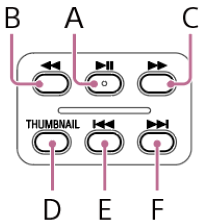
A: PLAY/PAUSE-knap
Sætter afspilningen på pause. Tryk igen for at genoptage normal afspilning.
B: F REV-knap
C: F FWD-knap
Spol hurtigt tilbage/frem. Tryk på PLAY/PAUSE-knappen for at vende tilbage til normal afspilning.
D: THUMBNAIL-knap
Tryk på knappen i afspilningstilstand for at få vist miniaturebilledskærmen. Tryk igen for at vende tilbage til optagelsestilstand.
E: PREV-knap
Springer til starten af det aktuelle klip. Tryk på knappen i starten af et klip for at springe til det forrige klip. Tryk og hold nede på PREV-knappen, og tryk på F REV-knappen for at gå til det første klip.
F: NEXT-knap
Springer til starten af det næste klip. Tryk og hold nede på NEXT-knappen, og tryk på F FWD-knappen for at gå til det sidste klip.
Multivælger/multifunktionsvælger
Tryk på multivælgeren eller multifunktionsvælgeren, og tryk derefter på afspilningsbilledet:
Sætter afspilningen på pause.
Tryk igen for at genoptage normal afspilning.
Tryk på multivælgerens venstre/højre knapper, og stryg derefter afspilningsbilledet til venstre/højre:
Spring til starten af et klip/starten af næste klip.
Tryk på og hold multivælgerens venstre/højre knapper nede:
Spol hurtigt tilbage/frem.
Vender tilbage til normal afspilning, når du slipper knappen.
CANCEL/BACK-knap:
Sætter afspilningen på pause og vender tilbage til optagelsesskærmen.
Tip!
- Når et klip, der blev optaget i en log-optagelsestilstand, afspilles, anvendes den LUT, der blev brugt, da klippet blev optaget. Den LUT, der skal anvendes, afgøres fra den gemte 3D LUT-fils metadataoplysninger.
Hvis klippet blev optaget, da [Project] – [Flexible ISO Setting] – [Embed LUT File] var indstillet til [On] i den fulde menu, anvendes den LUT til afspilning, hvis 3D LUT-filen, som blev brugt under optagelse, er installeret på enheden.
Hvis klippet blev optaget, da [Project] – [Flexible ISO Setting] – [Embed LUT File] var indstillet til [Off] i den fulde menu under optagelse, anvendes den LUT, der var valgt ved hjælp af [Paint/Look] – [Base Look] – [Select] i den fulde menu under afspilning.
Den samme LUT anvendes, hvis 3D LUT-filen, der anvendes under optagelse, ikke er installeret på enheden.
Kontinuerlig klipafspilning fra et valgt klip
- Indsæt hukommelseskortet for at afspille det.
- Tryk på THUMBNAIL-knappen.
-
Brug multivælgeren eller multifunktionsvælgeren til at flytte markøren til miniaturebilledet for det klip, du vil afspille.
Du kan også trække miniatureskærmen op/ned for at rulle skærmen.
-
Tryk på multivælgeren eller multifunktionsvælgeren.
Afspilningen begynder fra starten af det valgte klip.
Du kan også starte afspilning ved at trykke på miniaturebilledet.
Bemærk!
- Der kan forekomme kortvarige billedafbrydelser eller visning af stillbilleder ved overgangen mellem klip. Du kan ikke betjene enheden i denne periode.
- Når du vælger et klip på miniaturebilledskærmen og starter afspilningen, kan der forekomme kortvarige billedafbrydelser i starten af klippet. Hvis du vil se starten af klippet uden afbrydelser, skal du sætte enheden i afspilningstilstand, sætte den på pause, bruge venstre multivælgerknap til at vende tilbage til starten af klippet og starte afspilningen igen.