


Передача файлов на портал “C3 Portal”
Можно передавать файлы в облачную службу “C3 Portal” с помощью приложения “Creators' App for enterprise”.
-
Выполните команду [Network] – [Network Setup] – [Setup for Mobile App] в полном меню.
Для элементов, которые будут обновлены автоматически, отображается экран запроса подтверждения.
Следующие параметры в меню [Network] выбираются автоматически.
- [USB Tethering] – [Setting] – [On]
- [USB Tethering] – [Camera Remote Control] – [Enable]
-
Проверьте настройки и выберите [OK].
Начнется применение настроек.
Отображается сообщение конфигурации.
Когда настройки будут применены, на ЖК-мониторе/в видоискателе откроется экран аутентификации доступа.
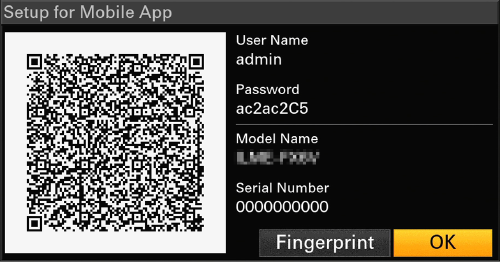
На этом экране отображается следующая информация.
Имя пользователя/пароль/отпечаток пальца/название модели камеры/серийный номер
Совет
- Этот экран не выдается вместе с видеосигналом.
Примечание
- Следите за тем, чтобы никто не видел пароль и не мог скопировать изображение QR-кода.
- Запустите приложение “Creators' App for enterprise” на смартфоне и выполните вход в облачную службу “C3 Portal”.
- Подключите кабель USB к разъему USB-C данного устройства, затем подключите его к смартфону.
-
Включите функцию тетеринга USB на смартфоне.
Дополнительную информацию см. в инструкции по эксплуатации смартфона.
-
Следуйте инструкциям на экране “Creators' App for enterprise” и отсканируйте QR-код, отображаемый на ЖК-мониторе данного устройства.
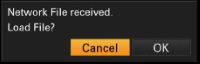
Информация о настройке передачи файлов отправляется со смартфона в устройство, и на данном устройстве открывается следующий экран.
-
Выберите [OK].
Начнется загрузка информации о настройке.
После успешной загрузки настройки появляется сообщение.
Примечание
- Приложение “Creators' App for enterprise” перезаписывает настройку [Network] – [File Transfer] данного устройства.
- [Root Certificate] не может задаваться автоматически. Задайте его значение вручную.
Передача исходных клипов
Задайте с помощью экрана состояния [File Transfer] или укажите для параметра [Network] – [File Transfer] – [Auto Upload] значение [On] в полном меню, чтобы включить передачу исходных клипов в службу “C3 Portal”.
Каждый раз по завершении записи клип передается в расположение, связанное с вашей учетной записью “C3 Portal”.
Передача клипов прокси
Задайте с помощью экрана состояния [File Transfer] или укажите для параметра [Network] – [File Transfer] – [Auto Upload (Proxy)] значение [On] в полном меню, чтобы включить передачу клипов прокси в службу “C3 Portal”.
Каждый раз по завершении записи клип передается в расположение, связанное с вашей учетной записью “C3 Portal”.
Совет
- Файлы, отправляемые с устройства, помещаются в кэш приложения “Creators' App for enterprise”, затем передаются на портал “C3 Portal”. Индикатор состояния передачи файлов, отображаемый на устройстве, показывает, как идет перемещение данных в приложение “Creators' App for enterprise”.
- Когда передача файлов с устройства в приложение “Creators' App for enterprise” будет завершена, устройство можно будет выключить, однако помните, что файлы все еще могут передаваться со смартфона. Контролируйте оставшийся уровень заряда аккумулятора смартфона.
- На портал “C3 Portal” можно передавать любые клипы. Подробнее см. в следующем разделе.
Выбор и передача клипа - Можно импортировать в данное устройство файлы 3D LUT, хранящиеся на портале “C3 Portal”.
- Можно сохранить файл All, созданный данным устройством, на портале “C3 Portal” и затем загрузить его с портала “C3 Portal”.
Прочие функции, использующие портал “C3 Portal”
Управление файлами 3D LUT
Можно импортировать в данное устройство файлы 3D LUT, хранящиеся на портале “C3 Portal”.
Управление файлами All
Можно сохранить файл All, созданный данным устройством, на портале “C3 Portal” и загрузить файл All с портала “C3 Portal”.