


Подключение к Интернету по проводной ЛВС
К Интернету можно подключиться, соединив данное устройство и маршрутизатор беспроводной локальной сети по проводному подключению ЛВС.
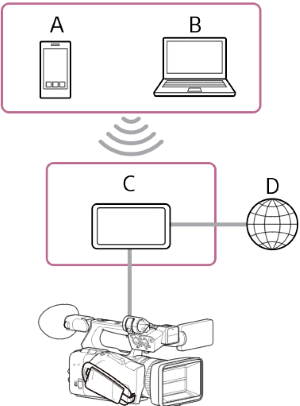
A: Смартфон/планшет
B: Компьютер
C: Маршрутизатор проводной локальной сети
D: Интернет
- Подсоедините кабель ЛВС к сетевому разъему данного устройства и к маршрутизатору беспроводной локальной сети.
- Включите данное устройство.
-
Нажмите кнопку NETWORK.
Откроется экран состояния [Network].
Совет
- Также можно нажать кнопку MENU и прокрутить экран для отображения состояния.
-
Задайте для параметра [Wired LAN] – [Setting] значение [Wired LAN].
Примечание
- Данное устройство не поддерживает одновременное использование беспроводной и проводной локальных сетей.
- Данное устройство не является сетевым устройством (таким как маршрутизатор или концентратор-коммутатор). Настоятельно рекомендуется подключать устройство к сети, в которой можно задавать сетевые настройки и управлять ими так, чтобы обеспечить защиту от сетевых атак, таких как DoS-атаки (атаки типа “отказ в обслуживании”).
- Подключайте устройство к сети через настраиваемый и управляемый соответствующим образом маршрутизатор либо подключайте его к порту ЛВС с такой же функциональностью. При подключении без такой защиты могут возникнуть проблемы с безопасностью. Настроенные должным образом маршрутизаторы обеспечивают достаточную защиту от DoS-атак или потери работоспособности устройств в сети. Заметив что-либо необычное, немедленно отключите камеру от сети.
-
Задайте необходимые значения следующих параметров, используя пункт [Network] – [Wired LAN] – [Detail Settings] в полном меню, и выберите [Set].
Элемент конфигурации Описание [DHCP] Задайте настройки DHCP. Если задано значение [On], IP-адрес назначается данному устройству автоматически.
Чтобы задать IP-адрес данному устройству вручную, задайте значение [Off].[IP Address] Введите IP-адрес данного устройства.
Эта настройка доступна только в том случае, если для параметра [DHCP] задано значение [Off].Примечание
- Используйте кнопки ▲/▼ для ввода каждого сегмента адреса в диапазоне от 0.0.0.0 до 255.255.255.255.
[Subnet Mask] Введите маску подсети для данного устройства.
Эта настройка доступна только в том случае, если для параметра [DHCP] задано значение [Off].Примечание
- Используйте кнопки ▲/▼ для ввода каждого сегмента адреса в диапазоне от 0.0.0.0 до 255.255.255.255.
[Gateway] Введите адрес шлюза.
Эта настройка доступна только в том случае, если для параметра [DHCP] задано значение [Off].Примечание
- Используйте кнопки ▲/▼ для ввода каждого сегмента адреса в диапазоне от 0.0.0.0 до 255.255.255.255.
[DNS Auto] Определяет, требуется ли получать DNS автоматически. Если задано значение [On], адрес сервера DNS назначается автоматически.
Эта настройка доступна только в том случае, если для параметра [DHCP] задано значение [On].[Primary DNS Server] Введите адрес первичного сервера DNS.
Эта настройка доступна только в том случае, если для параметра [DNS Auto] задано значение [Off].Примечание
- Используйте кнопки ▲/▼ для ввода каждого сегмента адреса в диапазоне от 0.0.0.0 до 255.255.255.255.
[Secondary DNS Server] Введите адрес вторичного сервера DNS.
Эта настройка доступна только в том случае, если для параметра [DNS Auto] задано значение [Off].Примечание
- Используйте кнопки ▲/▼ для ввода каждого сегмента адреса в диапазоне от 0.0.0.0 до 255.255.255.255.
Состояние работы можно проверить в столбце [Status] на экране состояния [Network].
| Отображающееся состояние | Возможная причина | Действия по устранению |
|---|---|---|
| [Non Active] | (Промежуточное состояние) | Обработка. Немного подождите. |
| [Disconnected] |
|
Убедитесь в следующем.
|
| [Connecting] | Происходит получение IP-адреса, или получить его не удалось. (Нет доступного сервера DHCP) | Если после недолгого ожидания ничего не изменится, убедитесь, что включен сервер DHCP сети. Если нет сервера DHCP, задайте IP-адрес вручную. |
| [Connected] | (Нормальная работа) | Устройство работает нормально. |
| [IP Address Error] | В сети имеются устройства, которым назначен один и тот же IP-адрес. | Имеется конфликт IP-адресов. Проверьте сетевые настройки. |
Совет
- Чтобы использовать приложение “Monitor & Control” или пакет “Camera Remote SDK” для управления данным устройством с внешнего устройства, задайте для параметра [Wired LAN] – [Remote] значение [Enable] на экране состояния [Network].
- Нажмите кнопку [Show Authentication] на экране состояния [Network], чтобы открыть информацию об аутентификации для подключения к данному устройству. Следите за тем, чтобы посторонние лица не видели экран и не могли скопировать изображение QR-кода.
Примечание
- Обязательно выбирайте [Set] после изменения настроек подключения. Если не выбрать [Set], настройки не применяются.