


Подключение к Интернету по беспроводной ЛВС
Подключите устройство к существующей точке доступа беспроводной локальной сети. Подключите устройство для управления работой через точку доступа.
В журнале отображаются 10 последних использовавшихся точек доступа. Журнал подключения сохраняется в файле All, но пароли точек доступа не сохраняются. При следующем подключении после загрузки файла All требуется ввести пароль.
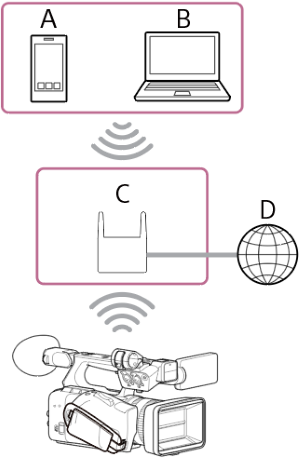
A: Смартфон/планшет
B: Компьютер
C: Точка доступа
D: Интернет
Совет
- Когда данное устройство подключено к точке доступа, оно работает в режиме станции (ST).
- Мобильное устройство может быть настроено как точка доступа (тетеринг Wi-Fi). Дополнительную информацию см. в инструкции по эксплуатации мобильного устройства.
Подключение с помощью функции автоматического обнаружения точки доступа
-
Нажмите кнопку NETWORK.
Откроется экран состояния [Network].
Совет
- Также можно нажать кнопку MENU и прокрутить экран для отображения состояния.
-
Задайте для параметра [Wireless LAN] – [Setting] значение [Wireless LAN ST].
Примечание
- Данное устройство не поддерживает одновременное использование беспроводной и проводной локальных сетей.
- Данное устройство не является сетевым устройством (таким как маршрутизатор или концентратор-коммутатор). Настоятельно рекомендуется подключать устройство к сети, в которой можно задавать сетевые настройки и управлять ими так, чтобы обеспечить защиту от сетевых атак, таких как DoS-атаки (атаки типа “отказ в обслуживании”).
- Подключайте устройство к сети через настраиваемый и управляемый соответствующим образом маршрутизатор либо подключайте его к порту ЛВС с такой же функциональностью. При подключении без такой защиты (например, при использовании бесплатного Wi-Fi) могут возникнуть проблемы с безопасностью. Настроенные должным образом маршрутизаторы обеспечивают достаточную защиту от DoS-атак или потери работоспособности устройств в сети. Заметив что-либо необычное, немедленно отключите камеру от сети.
-
Нажмите [Wireless LAN] – [Status].
Появляется экран [Scan Networks].
- Выберите точку доступа сети, к которой требуется подключиться, и введите пароль.
-
Задайте требуемые значения следующих параметров подключения.
Элемент конфигурации Описание [DHCP] Задайте настройки DHCP.
Если задано значение [On], IP-адрес назначается данному устройству автоматически. Чтобы задать IP-адрес данному устройству вручную, задайте значение [Off].[IP Address] Введите IP-адрес данного устройства.
Эта настройка доступна только в том случае, если для параметра [DHCP] задано значение [Off].[Subnet Mask] Введите маску подсети для данного устройства.
Эта настройка доступна только в том случае, если для параметра [DHCP] задано значение [Off].[Gateway] Введите шлюз для точки доступа.
Эта настройка доступна только в том случае, если для параметра [DHCP] задано значение [Off].[DNS Auto] Определяет, требуется ли получать DNS автоматически. Если задано значение [On], адрес сервера DNS назначается автоматически.
Эта настройка доступна только в том случае, если для параметра [DHCP] задано значение [On].[Primary DNS Server] Введите основной сервер DNS для точки доступа.
Эта настройка доступна только в том случае, если для параметра [DNS Auto] задано значение [Off].[Secondary DNS Server] Введите дополнительный сервер DNS для точки доступа.
Эта настройка доступна только в том случае, если для параметра [DNS Auto] задано значение [Off]. -
По завершении нажмите кнопку [Connect].
Данное устройство подключается к Интернету.
Совет
- Чтобы использовать приложение “Monitor & Control” или пакет “Camera Remote SDK” для управления данным устройством с внешнего устройства, задайте для параметра [Wireless LAN] – [Remote] значение [Enable] на экране состояния [Network].
- Нажмите кнопку [Show Authentication] на экране состояния [Network], чтобы открыть информацию об аутентификации для подключения к данному устройству. Следите за тем, чтобы посторонние лица не видели экран и не могли скопировать изображение QR-кода.
Подключение вручную путем ввода информации о точке доступа
- Задайте для параметра [Wireless LAN] – [Setting] значение [Wireless LAN ST] на экране состояния [Network].
-
Настройте пункт [Network] – [Wireless LAN] – [Manual Register] в полном меню.
Появляется экран [Wireless LAN] – [Manual Register].
-
Задайте следующие параметры.
Элемент конфигурации Описание [SSID] Введите идентификатор SSID точки доступа беспроводной ЛВС.
Примечание
- Введите от 1 до 32 допустимых для ввода символов. Ниже указаны допустимые для ввода символы.
Буквенные символы (в верхнем и нижнем регистрах), цифровые символы, знаки (- . @ _ ( ) ! " # $ % & ' * + , / : ; < = > ? [ \ ] ^ ` { | } ~)
[Security] Выберите способ шифрования.
Примечание
- В этом разделе точки доступа беспроводной ЛВС и маршрутизаторы беспроводной ЛВС, которые переключают соединения ЛВС, называются “точки доступа”.
- Устройство поддерживает подключения к точкам доступа с протоколами WPA3-SAE, WPA2-PSK или без настроек безопасности. Для безопасности подключения к беспроводной ЛВС настоятельно рекомендуется подключение к точкам доступа с настройкой безопасности WPA3 или WPA2.
- По умолчанию выбран метод обеспечения безопасности WPA2.
- В случае подключения к точке доступа без какой бы то ни было настройки безопасности можно подвергнуться взлому, доступу злонамеренных третьих лиц или атакам на уязвимости. Если подключение без какой бы то ни было настройки безопасности не является неизбежным, оно не рекомендуется.
- Настройка безопасности беспроводной ЛВС очень важна. Компания Sony не несет ответственности ни за какой ущерб, причиненный несоблюдением мер безопасности, или проблемы безопасности, возникшие вследствие непредотвратимых обстоятельств использования беспроводной ЛВС.
[Password] Введите пароль точки доступа беспроводной ЛВС.
Примечание
- Ниже указано количество допустимых для ввода символов.
- Когда задано значение [WPA2]: от 8 до 63 символов
- Когда задано значение [WPA3]: от 8 до 128 символов
- Когда задано значение [None]: 0 символов
Буквенные символы (в верхнем и нижнем регистрах), цифровые символы, знаки (- . @ _ ( ) ! " # $ % & ' * + , / : ; < = > ? [ \ ] ^ ` { | } ~)
[DHCP] Задайте настройки DHCP. Если задано значение [On], IP-адрес назначается данному устройству автоматически.
Чтобы задать IP-адрес данному устройству вручную, задайте значение [Off].[IP Address] Введите IP-адрес данного устройства.
Эта настройка доступна только в том случае, если для параметра [DHCP] задано значение [Off].Примечание
- Используйте кнопки ▲/▼ для ввода каждого сегмента адреса в диапазоне от 0.0.0.0 до 255.255.255.255.
[Subnet Mask] Введите маску подсети для данного устройства.
Эта настройка доступна только в том случае, если для параметра [DHCP] задано значение [Off].Примечание
- Используйте кнопки ▲/▼ для ввода каждого сегмента адреса в диапазоне от 0.0.0.0 до 255.255.255.255.
[Gateway] Введите адрес шлюза.
Эта настройка доступна только в том случае, если для параметра [DHCP] задано значение [Off].Примечание
- Используйте кнопки ▲/▼ для ввода каждого сегмента адреса в диапазоне от 0.0.0.0 до 255.255.255.255.
[DNS Auto] Определяет, требуется ли получать DNS автоматически. Если задано значение [On], адрес сервера DNS назначается автоматически.
Эта настройка доступна только в том случае, если для параметра [DHCP] задано значение [On].[Primary DNS Server] Введите адрес первичного сервера DNS.
Эта настройка доступна только в том случае, если для параметра [DNS Auto] задано значение [Off].Примечание
- Используйте кнопки ▲/▼ для ввода каждого сегмента адреса в диапазоне от 0.0.0.0 до 255.255.255.255.
[Secondary DNS Server] Введите адрес вторичного сервера DNS.
Эта настройка доступна только в том случае, если для параметра [DNS Auto] задано значение [Off].Примечание
- Используйте кнопки ▲/▼ для ввода каждого сегмента адреса в диапазоне от 0.0.0.0 до 255.255.255.255.
- Введите от 1 до 32 допустимых для ввода символов. Ниже указаны допустимые для ввода символы.
-
По завершении нажмите кнопку [Connect].
Данное устройство подключается к Интернету.
Совет
- Чтобы использовать приложение “Monitor & Control” или пакет “Camera Remote SDK” для управления данным устройством с внешнего устройства, задайте для параметра [Wireless LAN] – [Remote] значение [Enable] на экране состояния [Network].
- Нажмите кнопку [Show Authentication] на экране состояния [Network], чтобы открыть информацию об аутентификации для подключения к данному устройству. Следите за тем, чтобы посторонние лица не видели экран и не могли скопировать изображение QR-кода.
Примечание
- Для параметра [Security] (способ шифрования) можно задать значение [None], [WPA2] или [WPA3]. С точки зрения безопасности рекомендуется использовать значение [WPA2] или [WPA3]. Для безопасности подключения к беспроводной ЛВС настоятельно рекомендуется подключение к точкам доступа с настройкой безопасности WPA2 или WPA3.
- В случае подключения к точке доступа без какой бы то ни было настройки безопасности можно подвергнуться взлому, доступу злонамеренных третьих лиц или атакам на уязвимости. Если подключение без какой бы то ни было настройки безопасности не является неизбежным, оно не рекомендуется.
- При настройке точки доступа на экране [Manual Register] можно вводить символы, количество и тип которых указаны ниже.
- При вводе SSID:
От 1 до 32 допустимых для ввода символов. Ниже указаны допустимые для ввода символы.
Буквенные символы (в верхнем и нижнем регистрах), цифровые символы, знаки (- . @ _ ( ) ! " # $ % & ' * + , / : ; < = > ? [ \ ] ^ ` { | } ~) - При вводе пароля:
Для WPA2 — от 8 до 63 допустимых для ввода символов. Для WPA3 — от 8 до 128 допустимых для ввода символов. Ниже указаны допустимые для ввода символы.
Буквенные символы (в верхнем и нижнем регистрах), цифровые символы, знаки (- . @ _ ( ) ! " # $ % & ' * + , / : ; < = > ? [ \ ] ^ ` { | } ~)
- При вводе SSID:
Состояние работы можно проверить в столбце [Status] на экране состояния [Network].
| Отображающееся состояние | Возможная причина | Действия по устранению |
|---|---|---|
| [Non Active] | (Промежуточное состояние) | Обработка. Немного подождите. |
| [Disconnected] | Не выбрана точка доступа, к которой нужно подключиться. | Нажмите на [Disconnected] и выберите объект подключения из списка точек доступа. |
| [Searching] | Поиск ранее подключенной точки доступа. | Чтобы сменить объект подключения, нажмите на [Searching] и выберите объект подключения из списка точек доступа. |
| [Connecting] |
|
Убедитесь в следующем.
|
| (Имя SSID) | (Нормальная работа) | Устройство подключено к отображающейся точке доступа. |
| [IP Address Error] | В сети имеются устройства, которым назначен один и тот же IP-адрес. | Имеется конфликт IP-адресов. Проверьте сетевые настройки. |