


Операции с клипами
На экране эскизов для управления клипами и проверки их свойств служит меню [Thumbnail] в полном меню.
Пункты меню для операций с клипами
- [Display Clip Properties]
- [Set Clip Flag]
- [Lock/Unlock Clip]
- [Delete Clip]
- [Copy Clip]
- [Transfer Clip]
- [Transfer Clip (Proxy)]
- [Filter Clips]
- [Customize View]
Отображение свойств клипа
Выберите [Thumbnail] – [Display Clip Properties] в полном меню.
Нажимайте кнопку влево или вправо многофункционального селектора для перехода к предыдущему или следующему клипу.
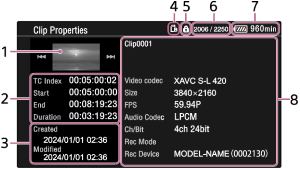
- Изображение текущего клипа
-
Индикация временного кода
[TC Index]: временной код клипа
[Start]: временной код в начале записи
[End]: временной код в конце записи
[Duration]: длительность
- Дата/время создания и дата/время изменения
- Текущая выбранная карта памяти
- Значок защиты карты памяти от записи
- Номер клипа/общее количество клипов
- Значок аккумулятора
-
Информация о клипе
Имя клипа/формат записи/специальный режим записи/имя устройства хранения
Добавление флагов клипа
В клипы можно добавлять флаги клипов (метки [OK]/[NG]/[KP]), чтобы фильтровать отображение клипов на основе их флагов.
Выберите эскиз клипа, в который требуется добавить флаг клипа, затем выберите флаг клипа с помощью пункта [Thumbnail] – [Set Clip Flag] в полном меню.
| Настройка | Добавленный флаг клипа |
|---|---|
| [Add OK] |

|
| [Add NG] |

|
| [Add KEEP] |

|
Совет
- Для добавления флагов клипов можно также использовать программируемую кнопку, которой назначена функция флага клипа.
Фильтрация отображения клипов
Выберите пункт [Thumbnail] – [Filter Clips] в полном меню, после чего выберите тип флага клипа, чтобы вывести на экран только те клипы, у которых есть указанный флаг.
Для отображения всех клипов выберите [All].
Совет
- Можно также последовательно переключать фильтры с помощью кнопки DISPLAY.
Удаление клипов
Клипы можно удалять с карты памяти.
Выберите [Thumbnail] – [Delete Clip] – [Select Clip]/[All Clips] в полном меню.
[Select Clip]: удаление выбранного клипа. Можно выбрать несколько клипов.
[All Clips]: удаление всех отображаемых на экране клипов.
Копирование клипов
Клипы можно копировать на другую карту памяти.
Клипы копируются на целевую карту памяти с теми же именами клипов.
Выберите [Thumbnail] – [Copy Clip] – [Select Clip]/[All Clips] в полном меню.
[Select Clip]: копирование выбранного клипа. Можно выбрать несколько клипов.
[All Clips]: копирование всех клипов с одной карты памяти на другую карту.
Примечание
- При копировании клипа в формате MP4 номер клипа в месте, куда производится копирование, определяется настройкой [TC/Media] – [Clip Name Format] – [Clip Number] в полном меню.
-
Если при копировании клипа в формате MXF на карте памяти, на которую производится копирование, уже имеется клип с тем же именем, клип копируется с именем, которое получается путем добавления к исходному имени клипа 1 цифры в скобках как суффикса. Цифра в скобках — наименьшая, еще не использовавшаяся в месте записи.
Примеры приведены ниже.
ABCD0002 → ABCD0002(1)
ABCD0002(1) → ABCD0002(2)
ABCD0005(3) → ABCD0005(4) - При недостаточной оставшейся емкости карты памяти, на которую производится копирование, отображается сообщение. Замените карту памяти, на которую производится копирование.
- При копировании карты памяти, на которую записано несколько клипов, в зависимости от условий использования и характеристик карт памяти может быть невозможно скопировать все клипы, даже если емкости карт памяти совпадают.
Передача клипа на сервер в Интернете или на сервер в локальной сети
Подробнее см. в следующих разделах.
Подготовка к передаче файлов
Выбор и передача клипа
Изменение информации, отображаемой на экране эскизов
Информацию о клипе/кадре, отображаемую под эскизом, можно изменить.
Выберите пункт [Thumbnail] – [Customize View] – [Thumbnail Caption] в полном меню, затем выберите информацию, которую требуется отображать.
[Date Time]: дата и время создания клипа и его последнего изменения
[Time Code]: временной код
[Duration]: длительность
[Sequential Number]: номер эскиза