


Prenos súborov na „C3 Portal“
Súbory môžete prenášať do cloudovej služby „C3 Portal“ pomocou aplikácie „Creators' App for enterprise“.
-
Spustite [Network] – [Network Setup] – [Setup for Mobile App] v úplnej ponuke.
Zobrazí sa obrazovka s potvrdením pre položky, ktoré sa budú aktualizovať automaticky.
Nasledujúce nastavenia v ponuke [Network] sa vyberú automaticky.
- [USB Tethering] – [Setting] – [On]
- [USB Tethering] – [Camera Remote Control] – [Enable]
-
Skontrolujte nastavenia a vyberte [OK].
Spustí sa konfigurácia.
Zobrazí sa konfiguračná správa.
Po dokončení konfigurácie sa na LCD monitore/zrkadlovke zobrazí obrazovka overenia prístupu.
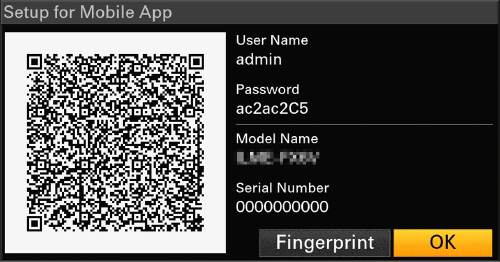
Na obrazovke sa zobrazia nasledujúce informácie.
Používateľské meno/heslo/otlačok prsta/názov modelu kamery/sériové číslo
Rada
- Táto obrazovka nie je výstupom video výstupu.
Poznámka
- Dávajte pozor, aby heslo nebolo možné zobraziť a obrázok QR kódu nemohli ostatní skopírovať.
- Spustite aplikáciu „Creators' App for enterprise“ v smartfóne a prihláste sa do cloudovej služby „C3 Portal“.
- Pripojte USB kábel ku USB-C konektoru jednotky a potom pripojte smartfón.
-
Povoľte funkciu USB tethering v smartfóne.
Podrobnosti nájdete v návode na použitie smartfónu.
-
Postupujte podľa pokynov na obrazovke „Creators' App for enterprise“ a naskenujte QR kód zobrazený na LCD monitore jednotky.
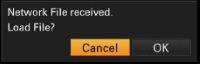
Informácie o nastavení prenosu súborov sa odošlú zo smartfónu do jednotky a na jednotke sa zobrazí nasledujúca obrazovka.
-
Vyberte [OK].
Začnú sa načítavať informácie o nastavení.
Po úspešnom načítaní nastavenia sa zobrazí správa.
Poznámka
- „Creators' App for enterprise“ prepíše nastavenie [Network] – [File Transfer] jednotky.
- [Root Certificate] nie je možné nastaviť automaticky. Nakonfigurujte manuálne.
Prenos pôvodných klipov
Nastavte pomocou stavovej obrazovky [File Transfer] alebo nastavte [Network] – [File Transfer] – [Auto Upload] na [On] v úplnej ponuke, aby ste umožnili prenos originálnych klipov na „C3 Portal“.
Pri každom dokončení nahrávania sa klip prenesie na miesto priradené k vášmu kontu na „C3 Portal“.
Prenos zástupných klipov
Nastavte pomocou stavovej obrazovky [File Transfer] alebo nastavte [Network] – [File Transfer] – [Auto Upload (Proxy)] na [On] v úplnej ponuke, aby ste umožnili prenos zástupných klipov na „C3 Portal“.
Pri každom dokončení nahrávania sa klip prenesie na miesto priradené k vášmu kontu na „C3 Portal“.
Rada
- Súbory prenesené z jednotky sa ukladajú do medzipamäte v aplikácii „Creators' App for enterprise“ a potom sa prenesú do „C3 Portal“. Na displeji stavu prenosu súborov na jednotke sa zobrazí stav prenosu do „Creators' App for enterprise“.
- Po dokončení prenosu súborov z jednotky do aplikácie „Creators' App for enterprise“ môžete jednotku vypnúť, ale nezabudnite, že prenos súborov zo smartfónu môže pokračovať. Dávajte pozor na zostávajúcu kapacitu batérie na smartfóne.
- Na „C3 Portal“ môžete preniesť akékoľvek klipy. Podrobnosti nájdete v nasledujúcej téme.
Výber a prenos klipu - Do jednotky môžete importovať súbory 3D LUT uložené na „C3 Portal“.
- Súbor All vytvorený jednotkou môžete uložiť na „C3 Portal“ a potom ho načítať z „C3 Portal“.
Ďalšie funkcie, ktoré používajú „C3 Portal“
Správa 3D LUT súborov
Do jednotky môžete importovať súbory 3D LUT uložené na „C3 Portal“.
Správa súborov All
Môžete uložiť súbor All vytvorený jednotkou na „C3 Portal“ a načítať súbor All z „C3 Portal“.