


Pripojenie k internetu prostredníctvom káblovej siete LAN
K internetu sa môžete pripojiť prepojením jednotky a bezdrôtového smerovača LAN pomocou káblového pripojenia LAN.
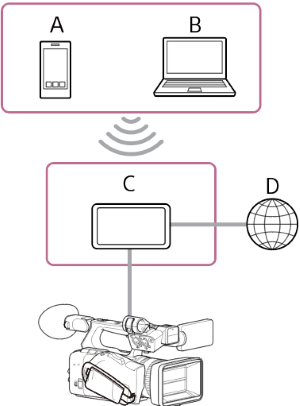
A: Smartfón/tablet
B: Počítač
C: Smerovač bezdrôtovej siete LAN
D: Internet
- Sieťový konektor jednotky pripojte k bezdrôtovému smerovaču LAN pomocou kábla LAN.
- Zapnite jednotku.
-
Stlačte tlačidlo NETWORK.
Zobrazí sa stavová obrazovka [Network].
Rada
- Stav môžete zobraziť aj stlačením tlačidla MENU a posunutím obrazovky.
-
Nastavte [Wired LAN] – [Setting] na [Wired LAN].
Poznámka
- Jednotka nepodporuje súčasné používanie bezdrôtovej siete LAN a káblovej siete LAN.
- Jednotka nie je sieťové zariadenie (napríklad smerovač alebo prepínací rozbočovač). Dôrazne sa odporúčame, aby ste jednotku pripojili k sieti, v ktorej môžete vhodne konfigurovať a spravovať sieťové nastavenia na ochranu pred sieťovými útokmi, ako sú útoky DoS (Denial of Service).
- Pri pripájaní jednotky k sieti ju pripojte cez smerovač, ktorý je vhodne nakonfigurovaný a spravovaný, alebo ju pripojte k portu LAN, ktorý má rovnakú funkciu. Ak sa pripojíte bez takejto ochrany, môžu nastať problémy so zabezpečením. Pri správnej konfigurácii poskytujú smerovače dostatočnú ochranu proti útokom DoS alebo strate funkčnosti zariadení v sieti. Ak spozorujete niečo nezvyčajné, okamžite odpojte kameru od siete.
-
Podľa potreby nakonfigurujte nasledujúce nastavenia pomocou [Network] – [Wired LAN] – [Detail Settings] v úplnej ponuke a vyberte [Set].
Položka konfigurácie Popis [DHCP] Nastavte parametre DHCP. Ak je nastavená na [On], IP adresa sa jednotke priradí automaticky.
Ak chcete jednotke priradiť IP adresu manuálne, nastavte na [Off].[IP Address] Zadajte IP adresu jednotky.
Toto nastavenie je k dispozícii len vtedy, keď je [DHCP] nastavené na [Off].Poznámka
- Pomocou tlačidiel ▲/▼ zadajte adresu v rozsahu 0.0.0.0 až 255.255.255.255 pre každý segment.
[Subnet Mask] Zadajte masku podsiete jednotky.
Toto nastavenie je k dispozícii len vtedy, keď je [DHCP] nastavené na [Off].Poznámka
- Pomocou tlačidiel ▲/▼ zadajte adresu v rozsahu 0.0.0.0 až 255.255.255.255 pre každý segment.
[Gateway] Zadajte adresu brány.
Toto nastavenie je k dispozícii len vtedy, keď je [DHCP] nastavené na [Off].Poznámka
- Pomocou tlačidiel ▲/▼ zadajte adresu v rozsahu 0.0.0.0 až 255.255.255.255 pre každý segment.
[DNS Auto] Nastavte, či sa má služba DNS získavať automaticky. Ak je nastavená na [On], adresa servera DNS sa získa automaticky.
Toto nastavenie je k dispozícii len vtedy, keď je [DHCP] nastavené na [On].[Primary DNS Server] Zadajte adresu primárneho servera DNS.
Toto nastavenie je k dispozícii len vtedy, keď je [DNS Auto] nastavené na [Off].Poznámka
- Pomocou tlačidiel ▲/▼ zadajte adresu v rozsahu 0.0.0.0 až 255.255.255.255 pre každý segment.
[Secondary DNS Server] Zadajte adresu sekundárneho servera DNS.
Toto nastavenie je k dispozícii len vtedy, keď je [DNS Auto] nastavené na [Off].Poznámka
- Pomocou tlačidiel ▲/▼ zadajte adresu v rozsahu 0.0.0.0 až 255.255.255.255 pre každý segment.
Prevádzkový stav môžete skontrolovať v stĺpci [Status] na stavovej obrazovke [Network].
| Stavový displej | Možná príčina | Riešenie |
|---|---|---|
| [Non Active] | (Prebieha prechod stavu) | Spracovanie. Počkajte chvíľu. |
| [Disconnected] |
|
Skontrolujte nasledujúce skutočnosti.
|
| [Connecting] | IP adresa sa získava alebo akvizícia zlyhala. (Nie je k dispozícii server DHCP) | Ak po krátkom čakaní nedôjde k žiadnej zmene, skontrolujte, či je povolený sieťový server DHCP. Ak nie je k dispozícii server DHCP, nastavte IP adresu manuálne. |
| [Connected] | (Normálne fungovanie) | Jednotka pracuje normálne. |
| [IP Address Error] | Zariadenia s rovnakou IP adresou sú v sieti. | Došlo ku konfliktu adries IP. Skontrolujte nastavenia siete. |
Rada
- Ak chcete na ovládanie jednotky z externého zariadenia používať funkciu „Monitor & Control“ alebo „Camera Remote SDK“, nastavte [Wired LAN] – [Remote] na [Enable] na stavovej obrazovke [Network].
- Stlačením tlačidla [Show Authentication] na stavovej obrazovke [Network] zobrazíte informácie o overení pre pripojenie k jednotke. Dbajte na to, aby sa obrazovka nedala prezerať a aby obrázok QR kódu nemohli skopírovať iné osoby.
Poznámka
- Po zmene nastavení pripojenia vždy vyberte [Set]. Nastavenia sa nepoužijú, ak nie je vybratá možnosť [Set].