


Operácie s klipmi
Na obrazovke s miniatúrami môžete klipy ovládať alebo skontrolovať ich vlastnosti pomocou ponuky [Thumbnail] v úplnej ponuke.
Položky ponuky pre operácie s klipmi
- [Display Clip Properties]
- [Set Clip Flag]
- [Lock/Unlock Clip]
- [Delete Clip]
- [Copy Clip]
- [Transfer Clip]
- [Transfer Clip (Proxy)]
- [Filter Clips]
- [Customize View]
Zobrazenie vlastností klipu
Vyberte [Thumbnail] – [Display Clip Properties] v úplnej ponuke.
Stlačením tlačidla doľava/doprava multifunkčného voliča preskočíte na predchádzajúci/nasledujúci klip.
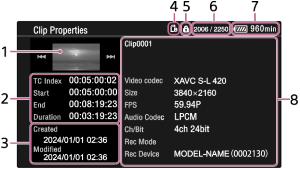
- Aktuálny obrázok klipu
-
Zobrazenie časového kódu
[TC Index]: Časový kód klipu
[Start]: Časový kód na začiatku nahrávania
[End]: Časový kód na konci nahrávania
[Duration]: Trvanie
- Dátum/čas vytvorenia a dátum/čas zmeny
- Aktuálne vybraná pamäťová karta
- Ikona ochrany pamäťovej karty proti zápisu
- Číslo klipu/Celkový počet klipov
- Ikona batérie
-
Informácie o klipe
Názov klipu/formát záznamu/špeciálny režim záznamu/názov úložného zariadenia
Pridávanie označenia klipu
Ku klipom môžete pridať označenia (značky [OK]/[NG]/[KP]) a filtrovať zobrazenie klipov na základe príznakov klipov.
Vyberte miniatúru klipu, ku ktorému chcete pridať označenie klipu, a potom vyberte označenie klipu pomocou [Thumbnail] – [Set Clip Flag] v úplnej ponuke.
| Nastavenie | Pridané označenie klipu |
|---|---|
| [Add OK] |

|
| [Add NG] |

|
| [Add KEEP] |

|
Rada
- Môžete tiež použiť priraditeľné tlačidlo priradené k funkcii označenia klipu na pridanie označení klipu.
Filtrovanie zobrazenia klipov
V úplnej ponuke vyberte položku [Thumbnail] – [Filter Clips] a vyberte typ označenia klipu, aby sa zobrazili iba klipy, ktoré majú zadané označenie.
Ak chcete zobraziť všetky klipy, vyberte [All].
Rada
- Filtre môžete prepínať aj postupne pomocou tlačidla DISPLAY.
Odstránenie klipov
Z pamäťovej karty môžete vymazať klipy.
V úplnej ponuke vyberte [Thumbnail] – [Delete Clip] – [Select Clip]/[All Clips].
[Select Clip]: Odstráni vybratý klip. Je podporovaný výber viacerých klipov.
[All Clips]: Vymaže všetky zobrazené klipy.
Kopírovanie klipov
Videoklipy môžete kopírovať na inú pamäťovú kartu.
Klipy sa skopírujú na cieľovú pamäťovú kartu s rovnakými názvami klipov.
V úplnej ponuke vyberte [Thumbnail] – [Copy Clip] – [Select Clip]/[All Clips].
[Select Clip]: Kopíruje vybraný klip. Je podporovaný výber viacerých klipov.
[All Clips]: Skopíruje všetky klipy na tej istej pamäťovej karte na inú pamäťovú kartu.
Poznámka
- Číslo cieľového klipu pri kopírovaní klipu vo formáte MP4 sa čísluje podľa nastavenia [TC/Media] – [Clip Name Format] – [Clip Number] v úplnej ponuke.
-
Ak pri kopírovaní klipu vo formáte MXF na cieľovej pamäťovej karte už existuje klip s rovnakým názvom, skopíruje sa s názvom vytvoreným z názvu pôvodného klipu a 1-miestnej číselnej prípony v zátvorke. Číslo v zátvorke je najmenšia hodnota, ktorá ešte v cieli neexistuje.
Príklady:
ABCD0002 → ABCD0002(1)
ABCD0002(1) → ABCD0002(2)
ABCD0005(3) → ABCD0005(4) - Ak je zostávajúca kapacita cieľovej pamäťovej karty nedostatočná, zobrazí sa správa. Vymeňte cieľovú pamäťovú kartu na kopírovanie.
- Pri kopírovaní pamäťovej karty, na ktorej je zaznamenaných viacero klipov, nemusí byť možné skopírovať všetky klipy, aj keď sú kapacity pamäťových kariet rovnaké, v závislosti od podmienok používania a vlastností pamäte.
Prenos klipu na server na internete alebo na server v miestnej sieti
Podrobnosti nájdete v nasledujúcich témach.
Príprava na prenos súborov
Výber a prenos klipu
Zmena informácií zobrazených na obrazovke miniatúr
Môžete zmeniť informácie o klipe/rámčeku zobrazené pod miniatúrou.
Výberom [Thumbnail] – [Customize View] – [Thumbnail Caption] v úplnej ponuke a vyberte informácie, ktoré chcete zobraziť.
[Date Time]: Dátum a čas vytvorenia klipu a jeho poslednej úpravy
[Time Code]: Časový kód
[Duration]: Trvanie
[Sequential Number]: Číslo miniatúry