


Spustenie sledovania AF v reálnom čase
Keď je konkrétny subjekt určený ako cieľ sledovania, spustí sa sledovanie tohto cieľa.
Určenie dotykovým ovládaním
Klepnite na cieľový subjekt, ktorý chcete sledovať v jednom z nasledujúcich stavov:
- Keď je režimom zaostrovania režim manuálneho zaostrovania alebo počas vynúteného manuálneho zaostrovania a [Shooting] – [Focus] – [Touch Function in MF] je nastavené na [Tracking AF] v úplnej ponuke
- Keď je režimom zaostrovania režim automatického zaostrovania alebo počas vynúteného automatického zaostrovania (AF)
Poznámka
- Dotykové ovládanie nie je k dispozícii, keď je [Technical] – [Touch Operation] nastavené na [Off] v úplnej ponuke.
Zadávanie pomocou sledovacieho ukazovateľa AF
Keď je [Shooting] – [Focus] – [Multi Selector Function] nastavené na [Pointer] v úplnej ponuke, môžete namiesto dotykového ovládania rýchlo vybrať objekt na obrazovke pomocou multifunkčného voliča.
Pomocou multifunkčného voliča posuňte ukazovateľ sledovania AF na cieľový objekt, ktorý chcete sledovať, a stlačte multifunkčný volič.
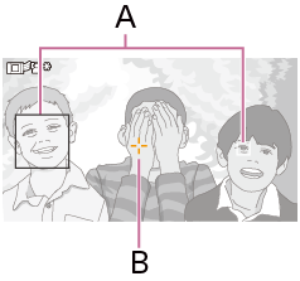
A: Rámček na detekciu očí/obličaja
B: Sledovací ukazovateľ AF
To je výhodné pri používaní hľadáčika alebo pri vypnutom ovládaní dotykového panela.
Môžete zmeniť farbu a okraj sledovacieho ukazovateľa AF, aby bol lepšie viditeľný alebo aby ukazovateľ neprekážal pri snímaní.
Určenie výberom rámčeka na rozpoznávanie objektov
Keď je [Shooting] – [Focus] – [Multi Selector Function] nastavené na [Subject Sel. Cursor] v úplnej ponuke, môžete pomocou multifunkčného voliča vybrať rámček na rozpoznávanie objektov.
Presuňte kurzor výberu objektu (oranžové podčiarknutie) na cieľový objekt, ktorý chcete sledovať, pomocou multifunkčného voliča a stlačte multifunkčný volič.
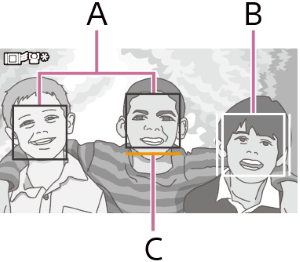
A: Ostatné rámčeky detekcie tváre (sivé)
B: Sledovací rámček
C: Kurzor na výber tváre (oranžový)
Rada
- Môžete tiež zmeniť sledovaný cieľ počas sledovania AF v reálnom čase.
Poznámka
- Počas manuálneho zaostrovania nie je možné spustiť sledovanie pomocou rámčeka na rozpoznávanie objektov.