


Pripojenie k internetu prostredníctvom bezdrôtovej siete LAN
Pripojte jednotku k existujúcemu prístupovému bodu bezdrôtovej siete LAN. Pripojte mobilné zariadenie na ovládanie prevádzky prostredníctvom prístupového bodu.
V histórii sa zobrazuje 10 naposledy pripojených prístupových bodov. História pripojení sa ukladá do súboru All, ale heslá prístupových bodov sa neukladajú. Zadanie hesla je potrebné pri ďalšom pripojení po načítaní súboru All.
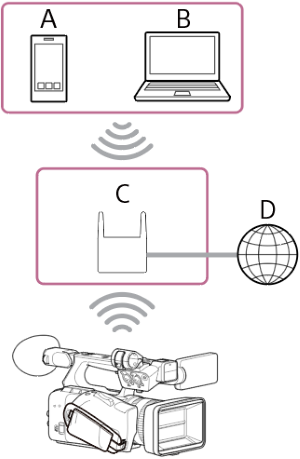
A: Smartfón/tablet
B: Počítač
C: Prístupový bod
D: Internet
Rada
- Po pripojení k prístupovému bodu pracuje jednotka v režime stanice (ST).
- Mobilné zariadenie môžete nakonfigurovať ako prístupový bod (tethering Wi-Fi). Podrobnosti nájdete v návode na obsluhu mobilného zariadenia.
Pripojenie pomocou funkcie automatickej detekcie prístupového bodu
-
Stlačte tlačidlo NETWORK.
Zobrazí sa stavová obrazovka [Network].
Rada
- Stav môžete zobraziť aj stlačením tlačidla MENU a posunutím obrazovky.
-
Nastavte [Wireless LAN] – [Setting] na [Wireless LAN ST].
Poznámka
- Jednotka nepodporuje súčasné používanie bezdrôtovej siete LAN a káblovej siete LAN.
- Jednotka nie je sieťové zariadenie (napríklad smerovač alebo prepínací rozbočovač). Dôrazne sa odporúčame, aby ste jednotku pripojili k sieti, v ktorej môžete vhodne konfigurovať a spravovať sieťové nastavenia na ochranu pred sieťovými útokmi, ako sú útoky DoS (Denial of Service).
- Pri pripájaní jednotky k sieti ju pripojte cez smerovač, ktorý je vhodne nakonfigurovaný a spravovaný, alebo ju pripojte k portu LAN, ktorý má rovnakú funkciu. Ak sa pripojíte bez takejto ochrany (napríklad pri používaní bezplatného pripojenia Wi-Fi), môže dôjsť k bezpečnostným problémom. Pri správnej konfigurácii poskytujú smerovače dostatočnú ochranu proti útokom DoS alebo strate funkčnosti zariadení v sieti. Ak spozorujete niečo nezvyčajné, okamžite odpojte kameru od siete.
-
Stlačte [Wireless LAN] – [Status].
Zobrazí sa obrazovka [Scan Networks].
- Vyberte prístupový bod siete, ku ktorej sa chcete pripojiť, a zadajte heslo.
-
Podľa potreby nakonfigurujte nasledujúce nastavenia pripojenia.
Položka konfigurácie Popis [DHCP] Nastavte parametre DHCP.
Ak je nastavená na [On], IP adresa sa jednotke priradí automaticky. Ak chcete jednotke priradiť IP adresu manuálne, nastavte na [Off].[IP Address] Zadajte IP adresu jednotky.
Toto nastavenie je k dispozícii len vtedy, keď je [DHCP] nastavené na [Off].[Subnet Mask] Zadajte masku podsiete jednotky.
Toto nastavenie je k dispozícii len vtedy, keď je [DHCP] nastavené na [Off].[Gateway] Zadajte bránu pre prístupový bod.
Toto nastavenie je k dispozícii len vtedy, keď je [DHCP] nastavené na [Off].[DNS Auto] Nastavte, či sa má služba DNS získavať automaticky. Ak je nastavená na [On], adresa servera DNS sa získa automaticky.
Toto nastavenie je k dispozícii len vtedy, keď je [DHCP] nastavené na [On].[Primary DNS Server] Zadajte primárny server DNS pre prístupový bod.
Toto nastavenie je k dispozícii len vtedy, keď je [DNS Auto] nastavené na [Off].[Secondary DNS Server] Zadajte sekundárny server DNS pre prístupový bod.
Toto nastavenie je k dispozícii len vtedy, keď je [DNS Auto] nastavené na [Off]. -
Po dokončení stlačte tlačidlo [Connect].
Jednotka sa pripája k internetu.
Rada
- Ak chcete na ovládanie jednotky z externého zariadenia používať funkciu „Monitor & Control“ alebo „Camera Remote SDK“, nastavte [Wireless LAN] – [Remote] na [Enable] na stavovej obrazovke [Network].
- Stlačením tlačidla [Show Authentication] na stavovej obrazovke [Network] zobrazíte informácie o overení pre pripojenie k jednotke. Dbajte na to, aby sa obrazovka nedala prezerať a aby obrázok QR kódu nemohli skopírovať iné osoby.
Manuálne pripojenie zadaním informácií o prístupovom bode
- Nastavte [Wireless LAN] – [Setting] na [Wireless LAN ST] na stavovej obrazovke [Network].
-
V úplnej ponuke nakonfigurujte [Network] – [Wireless LAN] – [Manual Register].
Zobrazí sa obrazovka [Wireless LAN] – [Manual Register].
-
Nakonfigurujte nasledujúce nastavenia.
Položka konfigurácie Popis [SSID] Zadajte SSID pre prístupový bod bezdrôtovej siete LAN.
Poznámka
- Zadajte 1 až 32 platných vstupných znakov. Platné sú tieto vstupné znaky.
Abecedné znaky (veľké a malé písmená), číselné znaky, symboly (- . @ _ ( ) ! " # $ % & ' * + , / : ; < = > ? [ \ ] ^ ` { | } ~)
[Security] Vyberte metódu šifrovania.
Poznámka
- V tejto téme sa prístupové body bezdrôtovej siete LAN a smerovače bezdrôtovej siete LAN, ktoré sprostredkúvajú pripojenia LAN, označujú ako „prístupové body“.
- Jednotka podporuje pripojenie k prístupovým bodom s nastaveniami zabezpečenia WPA3-SAE, WPA2-PSK alebo bez nastavenia zabezpečenia. Pre bezpečné pripojenie k bezdrôtovej sieti LAN sa dôrazne odporúča pripojenie k prístupovým bodom s nastavením zabezpečenia WPA3 alebo WPA2.
- V predvolenom nastavení je vybratá metóda zabezpečenia WPA2.
- Ak sa pripojíte k prístupovému bodu bez akéhokoľvek nastavenia zabezpečenia, môžete byť vystavení hackerskému útoku, prístupu zlomyseľných tretích strán alebo útokom na zraniteľné miesta. Ak to nie je nevyhnutné, pripojenie bez akéhokoľvek nastavenia zabezpečenia sa neodporúča.
- Konfigurácia zabezpečenia bezdrôtovej siete LAN je veľmi dôležitá. Spoločnosť Sony nenesie zodpovednosť za žiadne škody vyplývajúce z neprijatých bezpečnostných opatrení alebo ak sa vyskytne bezpečnostný problém v dôsledku nevyhnutných okolností pri používaní bezdrôtovej siete LAN.
[Password] Zadajte heslo pre prístupový bod bezdrôtovej siete LAN.
Poznámka
- Nižšie je uvedený počet platných vstupných znakov.
- Pri nastavení na [WPA2]: 8 až 63 znakov
- Pri nastavení na [WPA3]: 8 až 128 znakov
- Pri nastavení na [None]: 0 znakov
Abecedné znaky (veľké a malé písmená), číselné znaky, symboly (- . @ _ ( ) ! " # $ % & ' * + , / : ; < = > ? [ \ ] ^ ` { | } ~)
[DHCP] Nastavte parametre DHCP. Ak je nastavená na [On], IP adresa sa jednotke priradí automaticky.
Ak chcete jednotke priradiť IP adresu manuálne, nastavte na [Off].[IP Address] Zadajte IP adresu jednotky.
Toto nastavenie je k dispozícii len vtedy, keď je [DHCP] nastavené na [Off].Poznámka
- Pomocou tlačidiel ▲/▼ zadajte adresu v rozsahu 0.0.0.0 až 255.255.255.255 pre každý segment.
[Subnet Mask] Zadajte masku podsiete jednotky.
Toto nastavenie je k dispozícii len vtedy, keď je [DHCP] nastavené na [Off].Poznámka
- Pomocou tlačidiel ▲/▼ zadajte adresu v rozsahu 0.0.0.0 až 255.255.255.255 pre každý segment.
[Gateway] Zadajte adresu brány.
Toto nastavenie je k dispozícii len vtedy, keď je [DHCP] nastavené na [Off].Poznámka
- Pomocou tlačidiel ▲/▼ zadajte adresu v rozsahu 0.0.0.0 až 255.255.255.255 pre každý segment.
[DNS Auto] Nastavte, či sa má služba DNS získavať automaticky. Ak je nastavená na [On], adresa servera DNS sa získa automaticky.
Toto nastavenie je k dispozícii len vtedy, keď je [DHCP] nastavené na [On].[Primary DNS Server] Zadajte adresu primárneho servera DNS.
Toto nastavenie je k dispozícii len vtedy, keď je [DNS Auto] nastavené na [Off].Poznámka
- Pomocou tlačidiel ▲/▼ zadajte adresu v rozsahu 0.0.0.0 až 255.255.255.255 pre každý segment.
[Secondary DNS Server] Zadajte adresu sekundárneho servera DNS.
Toto nastavenie je k dispozícii len vtedy, keď je [DNS Auto] nastavené na [Off].Poznámka
- Pomocou tlačidiel ▲/▼ zadajte adresu v rozsahu 0.0.0.0 až 255.255.255.255 pre každý segment.
- Zadajte 1 až 32 platných vstupných znakov. Platné sú tieto vstupné znaky.
-
Po dokončení stlačte tlačidlo [Connect].
Jednotka sa pripája k internetu.
Rada
- Ak chcete na ovládanie jednotky z externého zariadenia používať funkciu „Monitor & Control“ alebo „Camera Remote SDK“, nastavte [Wireless LAN] – [Remote] na [Enable] na stavovej obrazovke [Network].
- Stlačením tlačidla [Show Authentication] na stavovej obrazovke [Network] zobrazíte informácie o overení pre pripojenie k jednotke. Dbajte na to, aby sa obrazovka nedala prezerať a aby obrázok QR kódu nemohli skopírovať iné osoby.
Poznámka
- [Security] (spôsob šifrovania) môžete nastaviť na [None], [WPA2] alebo [WPA3]. Z hľadiska bezpečnosti sa odporúča používať [WPA2] alebo [WPA3]. Pre bezpečné pripojenie k bezdrôtovej sieti LAN sa dôrazne odporúča pripojenie k prístupovým bodom s nastavením zabezpečenia WPA2 alebo WPA3.
- Ak sa pripojíte k prístupovému bodu bez akéhokoľvek nastavenia zabezpečenia, môžete byť vystavení hackerskému útoku, prístupu zlomyseľných tretích strán alebo útokom na zraniteľné miesta. Ak to nie je nevyhnutné, pripojenie bez akéhokoľvek nastavenia zabezpečenia sa neodporúča.
- Pri konfigurácii prístupového bodu na obrazovke [Manual Register] je možné zadať nasledujúci počet a typ znakov.
- Pri zadávaní identifikátora SSID:
1 až 32 platných vstupných znakov. Platné sú tieto vstupné znaky.
Abecedné znaky (veľké a malé písmená), číselné znaky, symboly (- . @ _ ( ) ! " # $ % & ' * + , / : ; < = > ? [ \ ] ^ ` { | } ~) - Pri zadávaní hesla:
Pre WPA2 8 až 63 platných vstupných znakov. Pre WPA3 8 až 128 platných vstupných znakov. Platné sú tieto vstupné znaky.
Abecedné znaky (veľké a malé písmená), číselné znaky, symboly (- . @ _ ( ) ! " # $ % & ' * + , / : ; < = > ? [ \ ] ^ ` { | } ~)
- Pri zadávaní identifikátora SSID:
Prevádzkový stav môžete skontrolovať v stĺpci [Status] na stavovej obrazovke [Network].
| Stavový displej | Možná príčina | Riešenie |
|---|---|---|
| [Non Active] | (Prebieha prechod stavu) | Spracovanie. Počkajte chvíľu. |
| [Disconnected] | Prístupový bod, ku ktorému sa chcete pripojiť, nie je vybraný. | Ťuknite na [Disconnected] a vyberte cieľ pripojenia zo zoznamu prístupových bodov. |
| [Searching] | Vyhľadanie predtým pripojeného prístupového bodu. | Ak chcete zmeniť cieľ pripojenia, ťuknite na [Searching] a vyberte cieľ pripojenia zo zoznamu prístupových bodov. |
| [Connecting] |
|
Skontrolujte nasledujúce skutočnosti.
|
| (názov SSID) | (Normálne fungovanie) | Jednotka je pripojená k zobrazenému prístupovému bodu. |
| [IP Address Error] | Zariadenia s rovnakou IP adresou sú v sieti. | Došlo ku konfliktu adries IP. Skontrolujte nastavenia siete. |