


オートフレーミング
オートフレーミングとは、カメラが人物を認識して、あらかじめ設定された構図になるように映像を切り出して記録・出力する機能です。
ライブ撮影において、オートフレーミングで切り出された映像をライブ配信に利用しつつ、切り出す前の映像をクリップに残してパッケージメディアの素材にする、などの使い方ができます。
[Project]ステータスの[Auto Framing]、またはフルメニューの[Project]-[Auto Framing]-[Setting]を[On]に設定し、以下の設定を行います。
切り出した映像の出力先
-
記録映像とストリーミング出力される映像:
フルメニューの[Project]-[Auto Framing]-[Rec/Stream]で設定します。
-
HDMIに出力される映像:
フルメニューの[Project]-[Auto Framing]-[HDMI]で設定します。
追尾対象の指定方法
フルメニューの[Project]-[Auto Framing]-[Tracking Start Mode]で設定します。
[Manual]:追尾対象の人物を手動で指定します。任意のタイミングでズームインしたい場合や、複数の人物から選びたい場合などに設定します。
[Auto]:映像内の中央付近にいる人物を優先的に追尾対象とみなします。
人物の大きさ
[Project]ステータスまたはフルメニューの[Project]-[Auto Framing]-[Crop Level]で設定します。
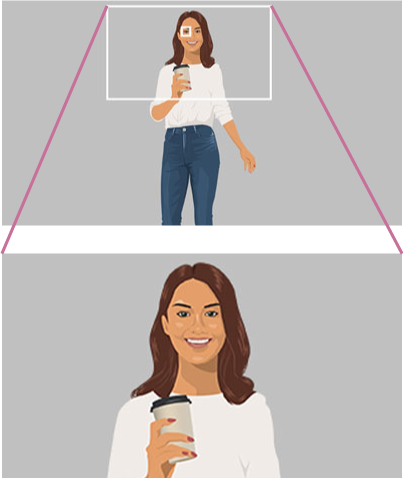
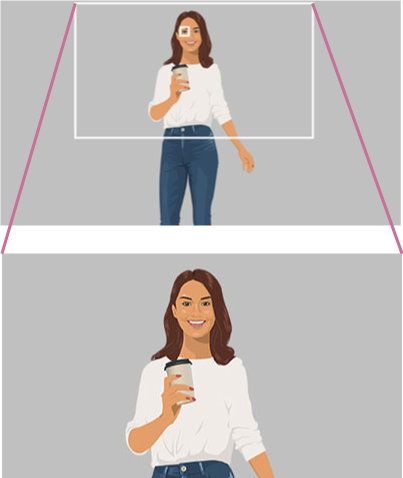
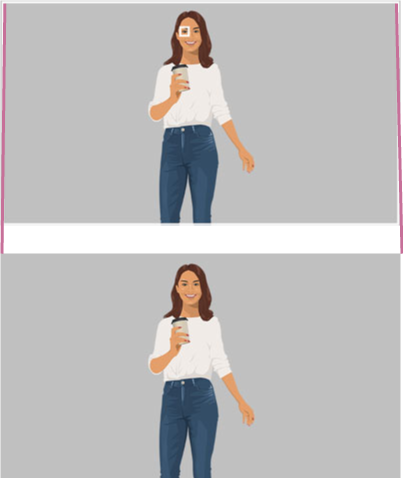
[Crop Level]の設定によって、構図が以下のように変わります。
[Large Crop Level]:
人物が大きく表示される構図にします。
[Medium Crop Level]:
人物が中程度の大きさに表示される構図にします。
[Small Crop Level]:
人物が小さく表示される構図にします。
人物を追尾する速度
[Project]ステータスまたはフルメニューの[Project]-[Auto Framing]-[Tracking Speed]で設定します。
演出効果
人物がほとんど動かないなど映像に変化が乏しい場合でも、構図をゆっくりズームイン・アウトさせることで、映像に変化を持たせることができます。
フルメニューの[Project]-[Auto Framing]-[Production Effect]で設定します。
ヒント
- [AFR Tracking Stop]を割り当てたアサイナブルボタンを押すと、クロップ位置を維持したままオートフレーミングを停止できます。
- [AFR/MFR Stop (Full)]を割り当てたアサイナブルボタンを押すと、フレーミングを停止し全画角にできます。[Auto Framing]-[Tracking Start Mode]が[Auto]の場合にもう一度押すと、追尾対象をリセットしオートフレーミングをやり直すことができます。意図した構図から外れた場合の対処にご利用いただけます。
- [AFR Restart]を割り当てたアサイナブルボタンを押すと、[Auto Framing]-[Tracking Start Mode]が[Auto]の場合に、追尾対象をリセットし最初からやり直すことができます。
- [AFR Settings]を割り当てたアサイナブルボタンを押すと、[Crop Level]と[Tracking Speed]を設定できます。
ご注意
- 撮影状況によっては最適な構図で切り出しされない場合があります。
- 本機能が有効なとき、SDI出力はできません。
- 本機能が有効なとき、デジタルエクステンダー機能は使用できません。
- 設定した記録フォーマットに関わらずイメージャーは4Kサイズで駆動します。このため、本機能を有効にしたときに映像の明るさ(感度)が変化することがあります。