


無線LANでインターネットに接続する
本機を既存の無線LANのアクセスポイントに接続します。操作用のモバイル機器とはアクセスポイント経由で接続します。
接続したアクセスポイントの履歴は、過去10件まで記憶されます。接続履歴はAllファイルに保存されますが、アクセスポイントのパスワードは保存されないため、Allファイル読み込み後の再接続の際にはパスワードの入力が必要となります。
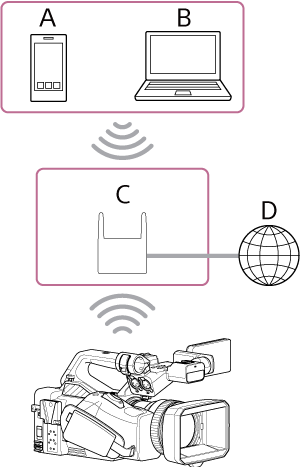
A:スマートフォン/タブレット
B:コンピューター
C:アクセスポイント
D:インターネット
ヒント
- アクセスポイントに接続するとき、本機はステーション(ST)モードにします。
- モバイル機器をアクセスポイントに設定できる場合があります(Wi-Fiテザリング)。詳しくは、モバイル機器の取扱説明書をご覧ください。
アクセスポイント自動検出機能を使って接続する
-
NETWORKボタンを押す。
[Network]ステータスが表示されます。
ヒント
- MENUボタンを押して、画面を上下にスクロールして表示させることもできます。
-
[Wireless LAN]-[Setting]を[Wireless LAN ST]に設定する。
ご注意
- 本機は、無線LANと有線LANを同時に使用できません。
- 本機はネットワーク機器(例えばルーター、スイッチング・ハブ)ではありません。DoS攻撃(サービス妨害攻撃)などのネットワーク経由での攻撃に対して、適切な設定と管理を行うことができるネットワークに本機を接続することを強く推奨します。
- 本機のネットワークへの接続には、適切な設定と管理が行われたルーターを介した接続、もしくは同機能を有したLANポートへの接続をしてください。このような接続をしない場合(例えばFree Wi-Fiなど)、セキュリティ上の問題を生じる可能性があります。ルーターは適切な設定をすることにより、ネットワーク内の機器へのDoS攻撃または機器の機能喪失に対する十分な保護を提供します。何か異常を感じた場合は、すぐにカメラをネットワーク接続から遮断してください。
-
[Wireless LAN]の[Status]を押す。
[Scan Networks]画面が表示されます。
- 接続するネットワークのアクセスポイントを選択し、パスワードを入力する。
-
必要に応じて以下の接続設定を行う。
設定項目 説明 [DHCP] DHCPを設定します。
[On]に設定すると、自動的に本機にIPアドレスを割り当てます。手動で本機のIPアドレスを入力する場合は、[Off]に設定します。[IP Address] 本機のIPアドレスを入力します。
[DHCP]を[Off]に設定したときに有効です。[Subnet Mask] 本機のサブネットマスクを入力します。
[DHCP]を[Off]に設定したときに有効です。[Gateway] アクセスポイントのゲートウェイを入力します。
[DHCP]を[Off]に設定したときに有効です。[DNS Auto] DNS自動取得設定をします。[On]に設定すると、自動的にDNSサーバーのアドレスを取得します。
[DHCP]を[On]に設定したときに有効です。[Primary DNS Server] アクセスポイントのプライマリーDNSサーバーを入力します。
[DNS Auto]を[Off]に設定したときに有効です。[Secondary DNS Server] アクセスポイントのセカンダリーDNSサーバーを入力します。
[DNS Auto]を[Off]に設定したときに有効です。 -
設定が完了したら[Connect]ボタンを押す。
本機がインターネットに接続されます。
ヒント
- 「Monitor & Control」や「Camera Remote SDK」を使用する場合など、外部からの操作を許可する場合は、[Network]ステータス-[Wireless LAN]-[Remote]を[Enable]に設定してください。
- [Network]ステータス画面の[Show Authentication]ボタンを押すと、本機に接続するための認証情報が表示されます。画面を盗み見られたりQRコードの画像を流出させないようにご注意ください。
アクセスポイントの情報を手動で入力して接続する
- [Network]ステータスの[Wireless LAN]-[Setting]を[Wireless LAN ST]に設定する。
-
フルメニューの[Network]-[Wireless LAN]の[Manual Register]を設定する。
[Wireless LAN]-[Manual Register]画面が表示されます。
-
以下の設定を行う。
設定項目 説明 [SSID] 無線LANアクセスポイントのSSIDを入力します。
ご注意
- 入力可能文字数は1文字~32文字以下です。また、入力可能な文字は以下です。
英字(大文字・小文字)、数字、記号(- . @ _ ( ) ! " # $ % & ' * + , / : ; < = > ? [ ] ^ ` { | } ~)
[Security] 暗号化方式を選択します。
ご注意
- 本書では、LAN接続を中継する無線LANアクセスポイントや無線LANルーターなどを「アクセスポイント」と表記しています。
- 本機は、セキュリティ設定がWPA3-SAE、WPA2-PSK (AES)、または、セキュリティ設定なしのアクセスポイントに接続することが可能です。セキュアな無線LAN接続を実現するために、セキュリティ設定がWPA3またはWPA2のアクセスポイントを使用することを、強く推奨します。
- セキュリティ方式は初期状態でWPA2が選択されています。
- セキュリティ設定なしのアクセスポイントに接続すると、ハッキングや悪意ある第三者からのアクセス、脆弱性への攻撃を受ける可能性があります。特別な理由がある場合以外は、セキュリティ設定なしでの使用は推奨しません。
- 無線LANではセキュリティの設定をすることが非常に重要です。セキュリティ対策を施さなかった場合、あるいは無線LANの使用上やむを得ない事情により、セキュリティの問題が発生してしまった場合、弊社ではこれによって生じたあらゆる損害に対する責任を負いかねます。
[Password] 無線LANアクセスポイントのパスワードを入力します。
ご注意
- 入力可能文字数は以下です。
- [WPA2]の場合:8文字以上63文字以下
- [WPA3]の場合:8文字以上128文字以下
- [None]の場合:0文字
英字(大文字、小文字)・数字・記号(- . @ _ ( ) ! " # $ % & ' * + , / : ; < = > ? [ ] ^ ` { | } ~)
[DHCP] DHCPを設定します。[On]に設定すると、自動的に本機にIPアドレスを割り当てます。
手動で本機のIPアドレスを入力する場合は、[Off]に設定します。[IP Address] 本機のIPアドレスを入力します。
[DHCP]を[Off]に設定したときに有効です。ご注意
- ▲/▼ボタンを操作して、各セグメントに0.0.0.0から255.255.255.255までのアドレスを入力できます。
[Subnet Mask] 本機のサブネットマスクを入力します。
[DHCP]を[Off]に設定したときに有効です。ご注意
- ▲/▼ボタンを操作して、各セグメントに0.0.0.0から255.255.255.255までのアドレスを入力できます。
[Gateway] ゲートウェイのアドレスを入力します。
[DHCP]を[Off]に設定したときに有効です。ご注意
- ▲/▼ボタンを操作して、各セグメントに0.0.0.0から255.255.255.255までのアドレスを入力できます。
[DNS Auto] DNS自動取得設定をします。[On]に設定すると、自動的にDNSサーバーのアドレスを取得します。
[DHCP]を[On]に設定したときに有効です。[Primary DNS Server] プライマリーDNSサーバーのアドレスを入力します。
[DNS Auto]を[Off]に設定したときに有効です。ご注意
- ▲/▼ボタンを操作して、各セグメントに0.0.0.0から255.255.255.255までのアドレスを入力できます。
[Secondary DNS Server] セカンダリーDNSサーバーのアドレスを入力します。
[DNS Auto]を[Off]に設定したときに有効です。ご注意
- ▲/▼ボタンを操作して、各セグメントに0.0.0.0から255.255.255.255までのアドレスを入力できます。
- 入力可能文字数は1文字~32文字以下です。また、入力可能な文字は以下です。
-
設定が完了したら[Connect]ボタンを押す。
本機がインターネットに接続されます。
ヒント
- 「Monitor & Control」や「Camera Remote SDK」を使用する場合など、外部からの操作を許可する場合は、[Network]ステータス-[Wireless LAN]-[Remote]を[Enable]に設定してください。
- [Network]ステータス画面の[Show Authentication]ボタンを押すと、本機に接続するための認証情報が表示されます。画面を盗み見られたりQRコードの画像を流出させないようにご注意ください。
ご注意
- [Security](暗号化方式)は[None]、[WPA2]、[WPA3]から選択できます。セキュリティの観点から、暗号化される[WPA2]または[WPA3]の利用を推奨します。セキュアな無線LAN接続を実現するために、セキュリティ設定がWPA2またはWPA3のアクセスポイントを使用することを、強く推奨します。
- セキュリティ設定なしのアクセスポイントに接続すると、ハッキングや悪意ある第三者からのアクセス、脆弱性への攻撃を受ける可能性があります。特別な理由がある場合以外は、セキュリティ設定なしでの使用は推奨しません。
- [Manual Register]画面でアクセスポイントを設定するとき、入力可能な文字数と文字の種類は以下のとおりです。
- SSIDを入力する場合:
入力可能文字数は1文字~32文字です。また、入力可能な文字は以下です。
英字(大文字・小文字)、数字、記号(- . @ _ ( ) ! " # $ % & ' * + , / : ; < = > ? [ ] ^ ` { | } ~) - パスワードを入力する場合:
WPA2の入力可能文字数は8文字~63文字です。WPA3の入力可能文字数は8文字~128文字です。また、入力可能な文字は以下です。
英字(大文字・小文字)、数字、記号(- . @ _ ( ) ! " # $ % & ' * + , / : ; < = > ? [ ] ^ ` { | } ~)
- SSIDを入力する場合:
[Network]ステータス画面の[Status]欄の表示で、動作状態を確認できます。
| 状態表示 | 想定原因 | 対策 |
|---|---|---|
| [Non Active] | (状態遷移中) | 処理中です。しばらくお待ちください。 |
| [Disconnected] | 接続するアクセスポイントが選択されていない。 | [Disconnected]をタップして、アクセスポイントの一覧から接続先を選択してください。 |
| [Searching] | 前回接続したアクセスポイントを探索している。 | 接続先を変更する場合は、[Searching]をタップしてアクセスポイントの一覧から接続先を選択してください。 |
| [Connecting] |
|
以下を確認してください。
|
| (SSID名) | (正常に動作中) | 本機は表示のアクセスポイントに接続しています。 |
| [IP Address Error] | ネットワーク内に同じIPアドレスを割り当てられた機器が存在する。 | IPアドレスが競合しています。ネットワークの設定を確認してください。 |