


有線LANでインターネットに接続する
本機とルーターを有線LAN接続してインターネットに接続します。無線LANルーターを使用すると、スマートフォンなどのモバイル機器を複数台、本機と接続することができます。
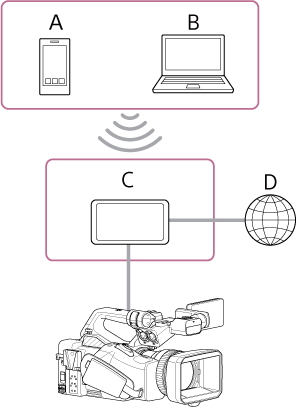
A:スマートフォン/タブレット
B:コンピューター
C:無線LANルーター
D:インターネット
- 本機のネットワーク端子と無線LANルーターをLANケーブルで接続する。
- 本機の電源を入れる。
-
NETWORKボタンを押す。
[Network]ステータスが表示されます。
ヒント
- MENUボタンを押して、画面を上下にスクロールして表示させることもできます。
-
[Wired LAN]-[Setting]を[Wired LAN]に設定する。
ご注意
- 本機は、無線LANと有線LANを同時に使用できません。
- 本機はネットワーク機器(例えばルーター、スイッチング・ハブ)ではありません。DoS攻撃(サービス妨害攻撃)などのネットワーク経由での攻撃に対して、適切な設定と管理を行うことができるネットワークに本機を接続することを強く推奨します。
- 本機のネットワークへの接続には、適切な設定と管理が行われたルーターを介した接続、もしくは同機能を有したLANポートへの接続をしてください。このような接続をしない場合、セキュリティ上の問題を生じる可能性があります。ルーターは適切な設定をすることにより、ネットワーク内の機器へのDoS攻撃または機器の機能喪失に対する十分な保護を提供します。何か異常を感じた場合は、すぐにカメラをネットワーク接続から遮断してください。
-
必要に応じて、フルメニューの[Network]-[Wired LAN]-[Detail Settings]で以下の設定を行い、[Set]を選択する。
設定項目 説明 [DHCP] DHCPを設定します。[On]に設定すると、自動的に本機にIPアドレスを割り当てます。
手動で本機のIPアドレスを入力する場合は、[Off]に設定します。[IP Address] 本機のIPアドレスを入力します。
[DHCP]を[Off]に設定したときに有効です。ご注意
- ▲/▼ボタンを操作して、各セグメントに0.0.0.0から255.255.255.255までのアドレスを入力できます。
[Subnet Mask] 本機のサブネットマスクを入力します。
[DHCP]を[Off]に設定したときに有効です。ご注意
- ▲/▼ボタンを操作して、各セグメントに0.0.0.0から255.255.255.255までのアドレスを入力できます。
[Gateway] ゲートウェイのアドレスを入力します。
[DHCP]を[Off]に設定したときに有効です。ご注意
- ▲/▼ボタンを操作して、各セグメントに0.0.0.0から255.255.255.255までのアドレスを入力できます。
[DNS Auto] DNS自動取得設定をします。[On]に設定すると、自動的にDNSサーバーのアドレスを取得します。
[DHCP]を[On]に設定したときに有効です。[Primary DNS Server] プライマリーDNSサーバーのアドレスを入力します。
[DNS Auto]を[Off]に設定したときに有効です。ご注意
- ▲/▼ボタンを操作して、各セグメントに0.0.0.0から255.255.255.255までのアドレスを入力できます。
[Secondary DNS Server] セカンダリーDNSサーバーのアドレスを入力します。
[DNS Auto]を[Off]に設定したときに有効です。ご注意
- ▲/▼ボタンを操作して、各セグメントに0.0.0.0から255.255.255.255までのアドレスを入力できます。
[Network]ステータス画面の[Status]欄の表示で、動作状態を確認できます。
| 状態表示 | 想定原因 | 対策 |
|---|---|---|
| [Non Active] | (状態遷移中) | 処理中です。しばらくお待ちください。 |
| [Disconnected] |
|
以下を確認してください。
|
| [Connecting] |
|
しばらく待っても変わらない場合は、ネットワークのDHCPサーバーが有効になっていることを確認してください。 DHCPサーバーがない場合は、手動でIPアドレスを設定してください。 |
| [Connected] | (正常に動作中) | 本機は正常に動作しています。 |
| [IP Address Error] | ネットワーク内に同じIPアドレスを割り当てられた機器が存在する。 | IPアドレスが競合しています。ネットワークの設定を確認してください。 |
ヒント
- 「Monitor & Control」や「Camera Remote SDK」を使用する場合など、外部からの操作を許可する場合は、[Network]ステータス-[Wired LAN]-[Remote]を[Enable]に設定してください。
- [Network]ステータス画面の[Show Authentication]ボタンを押すと、本機に接続するための認証情報が表示されます。画面を盗み見られたりQRコードの画像を流出させないようにご注意ください。
ご注意
- 接続設定を変更した場合、必ず[Set]を選択してください。[Set]を選択しなかった場合は設定した内容が反映されません。
TP1002063918