


العمليات على المقاطع المسجلة
على شاشة الصور المصغرة، يمكنك تشغيل المقاطع أو تفحص خصائص المقطع باستخدام قائمة [Thumbnail] في قائمة الكاميرا.
اضغط على زر [Menu] على شاشة إعادة التشغيل لعرض قائمة الكاميرا في لوحة صورة الكاميرا.
يمكنك إجراء العمليات التالية باستخدام قائمة [Thumbnail] في قائمة الكاميرا.
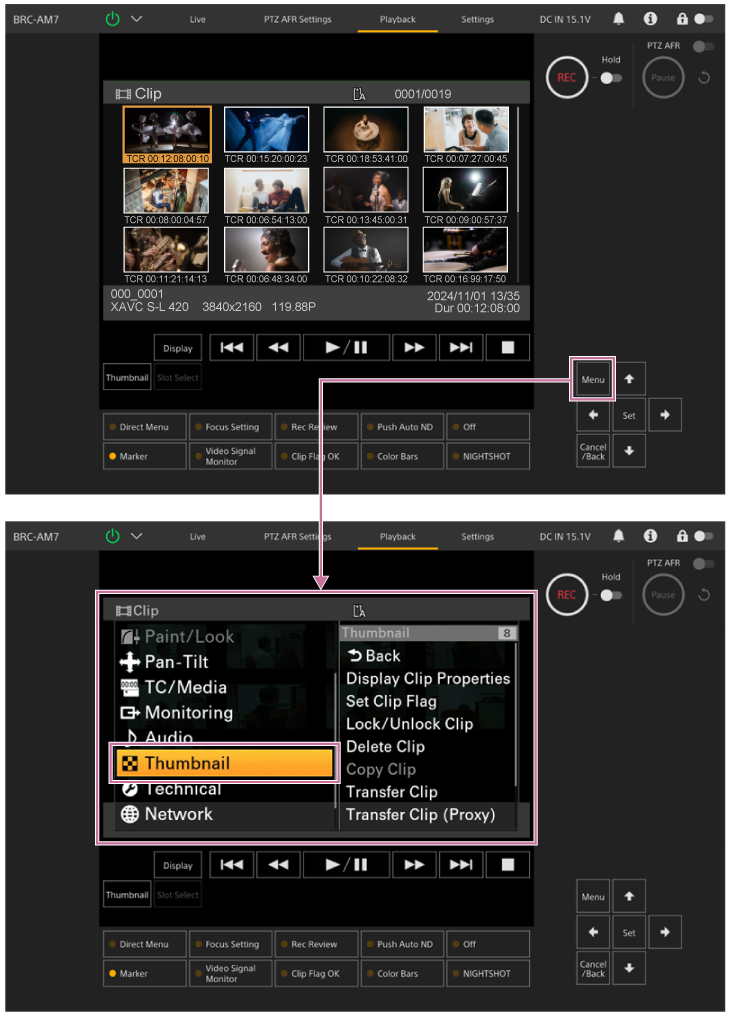
تلميح
- كما يمكنك أيضًأ الضغط على زر [Menu] على شاشة التشغيل المباشر لعرض قائمة الكاميرا.
العمليات باستخدام [Thumbnail] في قائمة الكاميرا
حدد وظيفة لتشغيلها باستخدام أزرار الأسهم في لوحة التحكم في واجهة المستخدم الرسومية واضغط على زر [Set].
اضغط على زر [Cancel/Back] للعودة إلى الشاشة السابقة.
ملاحظة
- لا يمكن اختيار بعض البنود بحسب الحالة عند عرض القائمة.
بنود القائمة لعمليات تشغيل المقاطع
تتضمن قائمة [Thumbnail] في قائمة الكاميرا بنود القائمة التالية المتعلقة بعمليات تشغيل المقاطع.
[Display Clip Properties]
[Set Clip Flag]
[Lock/Unlock Clip]
[Delete Clip]
[Copy Clip]
[Transfer Clip]
[Transfer Clip (Proxy)]
[Filter Clips]
[Customize View]
- للحصول على التفاصيل حول كل بند في القائمة، راجع «قائمةThumbnail ».
لعرض شاشة خصائص المقطع
حدد [Thumbnail] – [Display Clip Properties] في قائمة الكاميرا لعرض شاشة خصائص المقطع.
اضغط على زر  (السابق) أو زر
  (التالي) للتنقل إلى المقطع السابق/التالي.
إضافة علامات المقطع
يمكنك إضافة علامات المقطع (علامات OK أو NG أو KP ) للمقاطع لترشيح عرض المقاطع اعتمادًا على علامات المقطع.
حدد الصورة المصغرة للمقطع الذي تريد إضافة علامة مقطع إليه، ثم حدد علامة المقطع باستخدام [Thumbnail] – [Set Clip Flag] في قائمة الكاميرا.
| الإعدادات | علامة المقطع المضافة |
|---|---|
| [Add OK] | OK |
| [Add NG] | NG |
| [Add KEEP] | KP |
تلميح
- أثناء إعادة التشغيل، يمكنك أيضًا استخدام زر قابل للتخصيص مخصص لوظيفة علامة المقطع لإضافة علامات المقطع.
لعرض شاشة الصورة المصغرة للمقاطع المرشحة
حدد [Thumbnail] – [Filter Clips] في قائمة الكاميرا، وحدد نوع علامة المقطع لكي تعرض فقط المقاطع ذات تلك العلامة المحددة.
لعرض كل المقاطع، حدد [All].
يمكنك أيضًا الضغط على زر [Display] لفرز عرض الصورة المصغرة حسب الأعلام.
حذف المقاطع
يمكنك حذف المقاطع من بطاقات الذاكرة.
حدد [Thumbnail] – [Delete Clip] – [Select Clip] أو [All Clips] في قائمة الكاميرا.
[Select Clip]: حذف المقطع الذي تم اختياره. يدعم اختيار مقاطع متعددة.
[All Clips]: حذف كل المقاطع المعروضة.
لنسخ المقاطع
يمكنك نسخ المقاطع إلى بطاقة ذاكرة أخرى.
تُنسخ المقاطع إلى بطاقة الذاكرة الوجهة ذات اسم مماثل لاسم المقطع.
حدد [Thumbnail] – [Copy Clip] – [Select Clip] أو [All Clips] في قائمة الكاميرا.
[Select Clip]: ينسخ المقطع المحدد. يدعم اختيار مقاطع متعددة.
[All Clips]: ينسخ جميع المقاطع الموجودة على نفس بطاقة الذاكرة إلى بطاقة ذاكرة أخرى.
ملاحظة
- في حال وجود مقطع يحمل نفس الاسم بالفعل على بطاقة الذاكرة وجهة النسخ، فسيُنسخ المقطع باسم يتكون بزيادة جزء الرقم من اسم المقطع الأصلي.
مثال: ABCD0002 ← ABCD0003 - تظهر رسالة إذا كانت السعة المتبقية على بطاقة ذاكرة وجهة النسخ غير كافية. استبدل بطاقة ذاكرة وجهة النسخ.
- عند نسخ بطاقة ذاكرة مسجل عليها مقاطع متعددة، قد لا يكون من الممكن نسخ جميع المقاطع حتى إذا كانت السعة على بطاقات الذاكرة متماثلة، وذلك حسب ظروف الاستخدام وخصائص الذاكرة.
لتغيير المعلومات المعروضة على شاشة الصور المصغرة
يمكنك تغيير معلومات المقطع/الإطار المعروضة أسفل الصورة المصغرة.
حدد [Thumbnail] – [Customize View] – [Thumbnail Caption] في قائمة الكاميرا وحدد المعلومات المراد عرضها.
[Date Time]: عرض تاريخ ووقت إنشاء المقطع وآخر تعديل للمقطع.
[Time Code]: عرض الرمز الزمني.
[Duration]: عرض مدة المقطع.
[Sequential Number]: عرض رقم تسلسلي على كل صورة مصغرة.
