


بدء/إيقاف التسجيل
يسرد هذا الموضوع كيفية بدء/إيقاف التسجيل.
-
قم بتركيب الأجهزة اللازمة، وتحقق من التزويد بطاقة الوحدة والأجهزة الطرفية.
ملاحظة
- التسجيل غير مدعوم عند استخدام مصدر إمداد بالطاقة PoE++.
-
أدخل بطاقة (أو بطاقات) الذاكرة.
-
تحقق من حالة طاقة الوحدة في الجزء العلوي الأيسر من شاشة تطبيق الويب.
عندما يكون مصدر الطاقة قيد التشغيل
عند تشغيل مصدر الإمداد بالطاقة إلى الوحدة، يتم عرض شاشة التشغيل المباشرة، أو شاشة إعادة التشغيل، أو قائمة الويب في تطبيق الويب.

يضيء مصباح POWER في مقدمة الوحدة وتظهر صورة الكاميرا على شاشة التشغيل المباشر لتطبيق الويب.
ملاحظة
- إذا لم يتم تكوين كلمة مرور المسؤول، فستظهر شاشة تطالبك بتهيئة كلمة المرور. راجع «تهيئة الوحدة».
عندما يكون مصدر الطاقة في وضع الاستعداد
عندما يكون مصدر الإمداد بالطاقة للوحدة في وضع الاستعداد، يتم عرض رسالة في تطبيق الويب تشير إلى أن مصدر الإمداد بالطاقة في وضع الاستعداد.
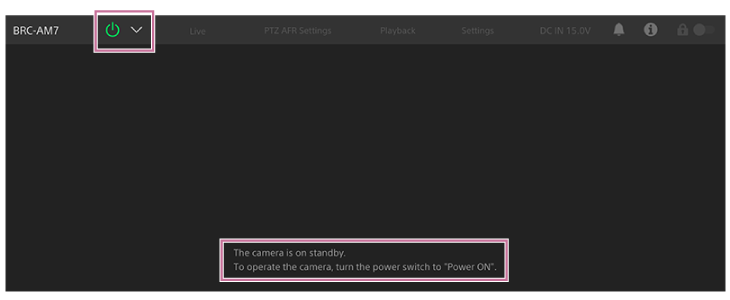
اضغط على مفتاح الطاقة وحدد [Power ON] في قائمة المفتاح. يتم تشغيل الوحدة، ويضيء مصباح POWER باللون الأخضر في مقدمة الوحدة، وتظهر صورة الكاميرا على شاشة التشغيل المباشر لتطبيق الويب.
تلميح
- يمكنك أيضًا تشغيل الوحدة باستخدام زر الطاقة الموجود بجهاز التحكم عن بُعد بالأشعة تحت الحمراء.
-
اضغط على زر START/STOP الخاص بالتسجيل.
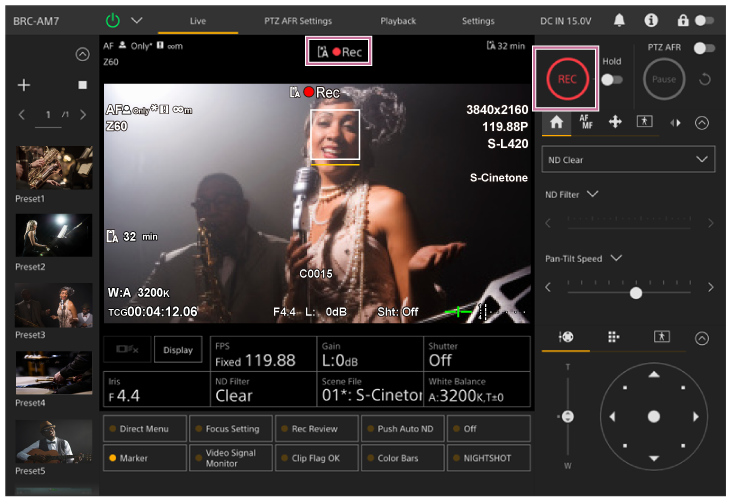
يبدأ التسجيل، ويضيء مصباح التسجيل/العد (مكانان) بالوحدة.
أثناء التسجيل، يضيء زر START/STOP الخاص بالتسجيل. يظهر أيضًا رمز وسائط التسجيل المستهدفة و [●Rec].
-
لإيقاف التسجيل اضغط على زر التسجيل START/STOP مرة أخرى.
يتوقف التسجيل، وينطفئ مصباح التسجيل/العد (مكانان) بالوحدة.
أثناء التسجيل في وضع الاستعداد، لا يضيء زر START/STOP الخاص بالتسجيل. يظهر أيضًا رمز وسائط التسجيل المستهدفة و[Stby].
تلميح
- يمكنك أيضًا بدء/إيقاف التسجيل باستخدام زر START/STOP الخاص بالتسجيل الموجود على جهاز التحكم عن بُعد بالأشعة تحت الحمراء.
لتبديل مصدر التزويد بطاقة الوحدة إلى وضع الاستعداد
اضغط على مفتاح الطاقة في تطبيق الويب وحدد [Power Standby] في قائمة المفتاح لتعيين مصدر التزويد بالطاقة للوحدة إلى وضع الاستعداد.
تلميح
- يمكنك أيضًا تعيين مصدر الطاقة إلى وضع الاستعداد باستخدام زر الطاقة الموجود بوحدة التحكم عن بُعد بالأشعة تحت الحمراء.
