


تهيئة الإعدادات الأولية للتأطير التلقائي PTZ (وضع «الشخص»)
يصف هذا الموضوع كيفية تهيئة الإعدادات الأولية للتأطير التلقائي PTZ.
يصف هذا الموضوع إعدادات وضع «الشخص». للحصول على تفاصيل حول إعدادات وضع «رياضات الكرة (كرة السلة)»، راجع «التتبع التلقائي لرياضات الكرة (كرة السلة) من موضع مرتفع».
عند تحديد [PTZ AFR File]، يمكنك أيضًا تحميل إعدادات التأطير التلقائي PTZ من كاميرات أخرى. للاطلاع على التفاصيل، راجع «حفظ بيانات تهيئة التأطير التلقائي PTZ وتحميلها».
-
اضغط على علامة التبويب [PTZ AFR Settings].
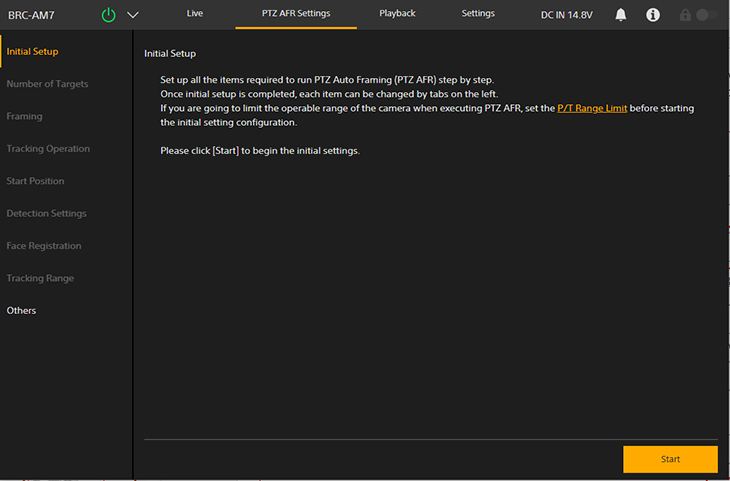
تظهر شاشة [Initial Setup] الخاصة بشاشة إعدادات PTZ AFR.
-
تحقق من الوصف على الشاشة واضغط على زر [Start].
تلميح
- يظهر زر [Start] فقط عند تهيئة الإعدادات لأول مرة.
تبدأ تهيئة إعدادات التأطير التلقائي PTZ.
-
حدد [Person] على شاشة [Framing Mode].
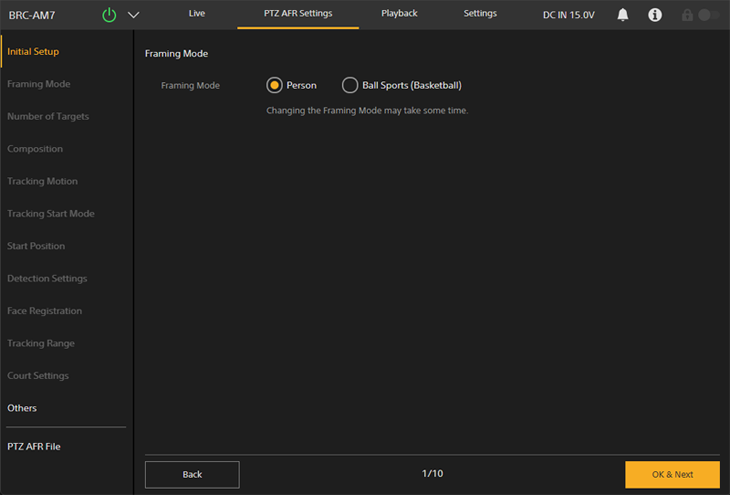
- [Person]: هدف التأطير هو شخص.
- [Ball Sports (Basketball)]: هدف التأطير هو رياضات الكرة (كرة السلة).
للحصول على تفاصيل حول حالة تحديد [Ball Sports (Basketball)]، راجع «التتبع التلقائي لرياضات الكرة (كرة السلة) من موضع مرتفع».
-
اضغط على زر [OK & Next].
ملاحظة
- إذا قمت بتغيير وضع التأطير، قد لا تتمكن من تغيير وضع التأطير مرة أخرى أو تشغيل تأطير PTZ لبضع عشرات الثواني. في هذه الحالة، انتظر قليلًا ثم حاول مرةً أخرى.
-
حدد عدد الأشخاص المختارين كهدف للتعقب على شاشة [Number of Targets].
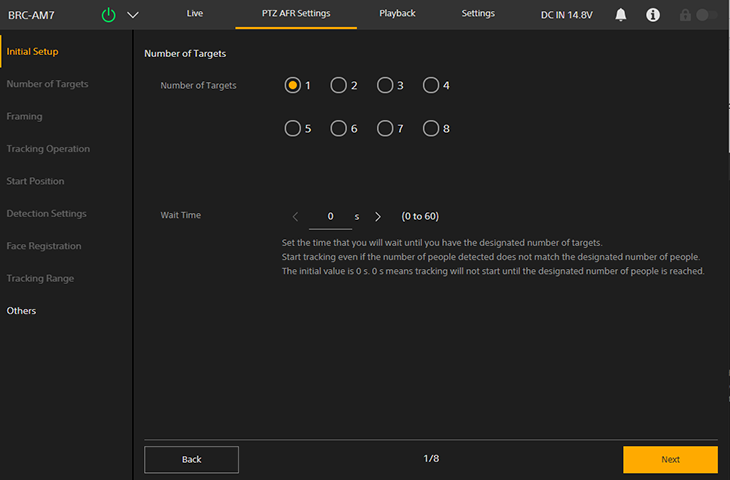
- [Number of Targets]: يحدد عدد الأشخاص المراد تعقبهم أثناء التأطير التلقائي PTZ. يمكن أيضًا تغيير عدد الأشخاص المراد تتبعهم في علامة التبويب
 (PTZ AFR1) في شاشة التشغيل المباشر أثناء التأطير التلقائي PTZ.
 - [Wait Time]: يضبط وقت الانتظار إلى أن يتجمع عدد الأشخاص المحدد للتتبع عند موقع البدء في وضع تشغيل التتبع التلقائي. يبدأ التتبع بغضّ النظر عن هذه القيمة عند استخدام وضع تشغيل التتبع اليدوي.
تلميح
- يمكنك أيضًا تحديد عدد الأشخاص المراد تعقبهم في أي وقت على شاشة التشغيل المباشر.
- [Number of Targets]: يحدد عدد الأشخاص المراد تعقبهم أثناء التأطير التلقائي PTZ. يمكن أيضًا تغيير عدد الأشخاص المراد تتبعهم في علامة التبويب
-
عند الانتهاء من التهيئة، اضغط على زر [Next].
-
اضبط تركيبة التأطير التلقائي PTZ على شاشة [Composition].
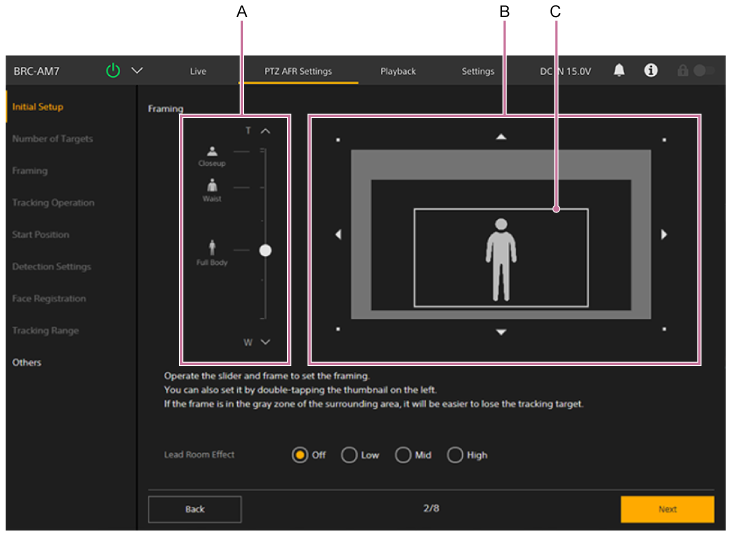
A: شريط تمرير حجم جسم الإنسان
B: لوحة ضبط التركيبة
C: إطار التركيبة
اضبط حجم ووضع الشخص ضمن الصورة.
- [Lead Room Effect]: يضبط شدة التأثير الذي يضيف مساحة فارغة في التركيبة وفقًا لاتجاه الوجه.
تلميح
- سيؤدي النقر نقرًا مزدوجًا على أيقونة في الجانب الأيسر من شريط تمرير حجم جسم الإنسان إلى ضبط إطار التركيبة على حجم (نسبة التكبير) ووضع الشخص الخاص بتلك الأيقونة.
ملاحظة
- إذا تداخل إطار التركيبة الأبيض مع النطاق الرمادي، فسيكون من السهل تفويت الأشخاص الذين يتحركون في الاتجاه المعاكس.
- إذا قمت بتركيب لقطتك بحيث يكون الشخص كبيرًا، فسيكون من السهل تفويت الأشخاص إذا تحركوا بسرعة. في هذه الحالة، اجعل الشخص أصغر وحدد موضعه بحيث تكون هناك مساحة كافية للتحرك.
-
عند الانتهاء من التهيئة، اضغط على زر [Next].
تظهر شاشة الإعداد التالي.
-
عيّن نطاق التحكم التلقائي للتأطير التلقائي PTZ، والسرعة والحساسية أثناء التتبع على شاشة [Tracking Motion] حسب الحاجة.
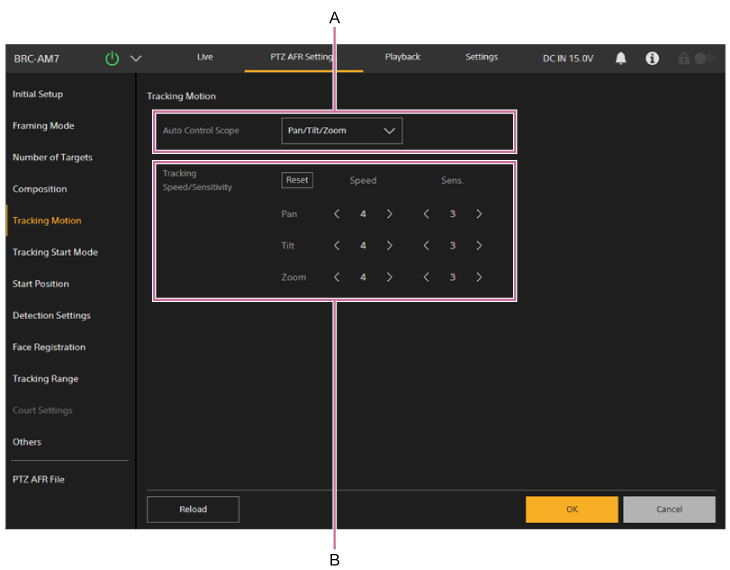
A: لوحة إعداد نطاق التحكم التلقائي
اختر نطاق التحكم التلقائي للتأطير التلقائي PTZ من الخيارات التالية:
- [Pan/Tilt/Zoom]: التحكم في التدوير/الإمالة/التكبير.
- [Pan/Tilt]: التحكم في التدوير/الإمالة.
- [Pan]: التحكم في التدوير.
B: لوحة إعداد السرعة والحساسية
اضبط سرعة وحساسية التأطير التلقائي PTZ. للاطلاع على التفاصيل، راجع التلميحات التالية.
- زر [Reset]: اضغط على الزر لإعادة السرعة والحساسية إلى القيم الافتراضية.
- [Speed]: اضبط سرعات منفصلة للتدوير/الإمالة/التكبير على واحدة من خمس درجات (1 (بطيء) إلى 5 (سريع)).
- [Sens.]: اضبط حساسيات منفصلة للتدوير/الإمالة/التكبير على واحدة من ست درجات (من 0 إلى 5 (مستجيب)). عند الضبط على 0، تتحرك آليات التدوير/الإمالة/التكبير حتى تحقيق التركيبة المحددة، وبمجرد تحقيقها لا تتحرك.
تلميح
- عند ضبط نطاق التحكم التلقائي للتأطير التلقائي PTZ على [Pan/Tilt] أو [Pan]، يستمر التتبع من دون توقف حتى عند تشغيل التكبير باستخدام لوحة التحكم في التأطير في تطبيق الويب أو جهاز التحكم عن بُعد.
- تحدّد السرعة مستوى التسارع أو التباطؤ عند تتبّع الهدف. تحدّد الحساسية مدى حساسية الكاميرا لاكتشاف الانحرافات عن التركيبة المُعدّة.
- إذا لم يكن الهدف يتحرك بسرعة (مثل العرض التقديمي)، فإن تقليل السرعة سيؤدي إلى تتبّع أكثر سلاسة.
- إذا كان الهدف يتحرك بسرعة (مثلما في الرياضات)، فإن زيادة الحساسية/السرعة ستقلل احتمالية فقدان الهدف.
- إذا كنت ستستخرج صورة وتستخدمها في نظام لاحق، فإن زيادة حساسية التدوير/الإمالة ستقلل احتمالية قصّ الهدف خارج الإطار.
- إذا لم يكن الهدف يتحرك ذهابًا وإيابًا (على سبيل المثال، عند الجلوس)، فإن تقليل حساسية التكبير سيقلل تقلبات التأطير ويزيد الاستقرار.
ملاحظة
-
قد يصبح التأطير غير مستقر إذا زدت السرعة أو الحساسية في الحالات التالية.
- يكون جزء من الهدف محجوبًا.
- يوجد عدد كبير من الأشخاص حول الهدف.
- يكون الهدف في وضعية معقدة.
-
اضغط على زر [Next].
تظهر شاشة الإعداد التالي.
-
عيّن وضع التعقب على شاشة [Tracking Start Mode].
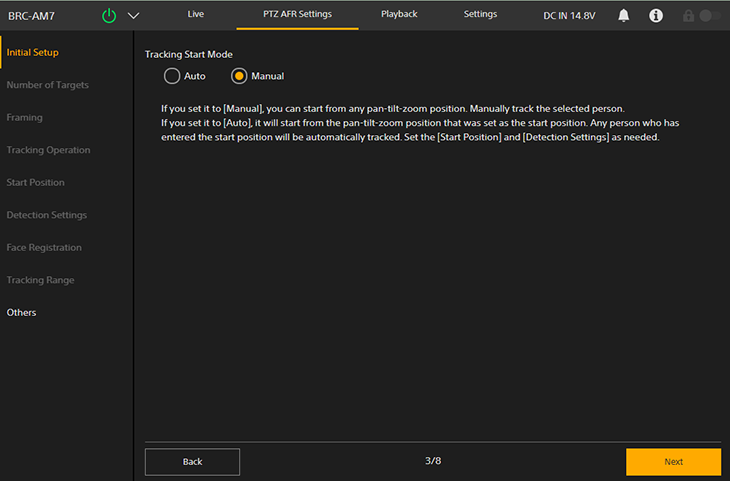
يعيّن وضع بدء التعقب.
- [Auto]: في هذا الوضع، يبدأ تعقب شخص ما تلقائيًا عندما يدخل شخص ما منطقة التعقب المحددة في مجال الرؤية لوضع البدء المهيأ (وضع تشغيل التعقب التلقائي). عند تحديد هذا الإعداد، يلزم تهيئة شاشة [Start Position] و [Detection Settings].
- [Manual]: في هذا الوضع، لا يبدأ التعقب حتى تُحدد يدويًا الشخص المراد تعقبه (وضع تشغيل التعقب اليدوي).
-
عند الانتهاء من التهيئة، اضغط على زر [Next].
تظهر شاشة الإعداد التالي.
- عند تحديد [Auto]، انتقل إلى الخطوة 13.
- عند تحديد [Manual]، انتقل إلى الخطوة 19.
-
عيّن وضع البدء للتعقب التلقائي على شاشة [Start Position].
قم بتهيئة وضع البدء المستخدم عندما يكون التأطير التلقائي PTZ في وضع تشغيل التعقب التلقائي. هذا الإعداد غير مطلوب لوضع تشغيل التعقب اليدوي.
ستعود الكاميرا إلى وضع البدء عندما تضغط على زر
 (إعادة التشغيل) على شاشة التشغيل المباشرة أو في حالة ضياع تعقب الشخص الذي كنت تتعقبه.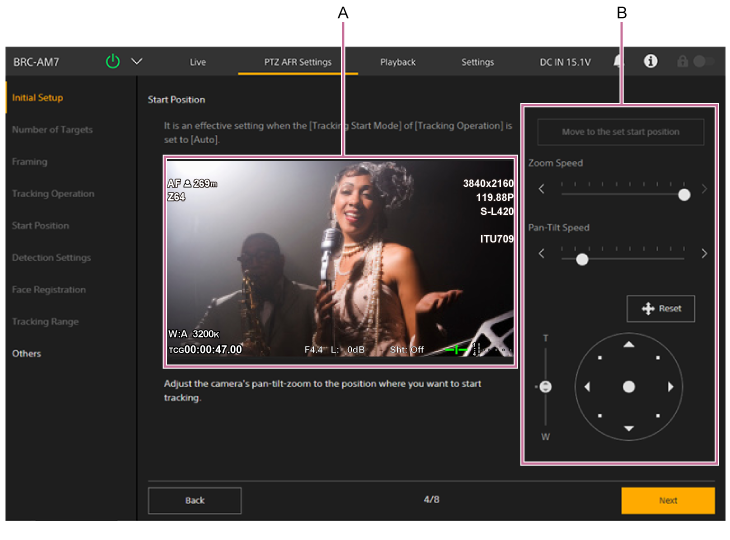
A: لوحة صورة الكاميرا
B: لوحة التحكم في التأطير
عيّن وضع البدء باستخدام لوحة التحكم في التأطير لإجراء التدوير والإمالة والزوم لصورة الكاميرا مع مراقبة صورة الكاميرا في لوحة صورة الكاميرا. يمكنك ضبط سرعة انتقال التدوير/الإمالة والزوم باستخدام أشرطة التمرير.
- بشكل افتراضي، يتم تعطيل زر [Move to the set start position]. يتم تمكينه بعد اكتمال التهيئة الأولية. اضغط عليه للانتقال إلى وضع البدء المهيأ حاليًا.
- اضغط فوق زر
 (إعادة الضبط) لإعادة ضبط التدوير/الإمالة. اضغط على الزر عندما يومض مصباح POWER ومصباح NETWORK بالتزامن أو عند عرض [Execute Pan-Tilt Reset.] في لوحة التحكم في التأطير.
ملاحظة
- ستكون إعادة التهيئة مطلوبة في الحالات التالية.
- عندما يتغير [Rec Format] – [Video Format] من 1920×1080 إلى 3840×2160 أثناء عملية Clear Image Zoom
- عند تغيّر إعداد [Zoom Type]
- عند تغيّر إعداد [Tele Convert]
- عند تعيين [S&Q Motion] – [Frame Rate] إلى قيمة تتجاوز 60fps
- عند تغيير [P/T Range Limit]
- عند تغيير [P/T Direction] – [Direction] – [Ceiling]
- عند تغيّر إعداد [Tracking Range]
-
عند الانتهاء من التهيئة، اضغط على زر [Next].
تظهر شاشة الإعداد التالي.
-
عيّن الإعدادات المفصلة المتعلقة ببدء التعقب التلقائي على شاشة [Detection Settings].
هذا الإعداد غير مطلوب لوضع تشغيل التعقب اليدوي.
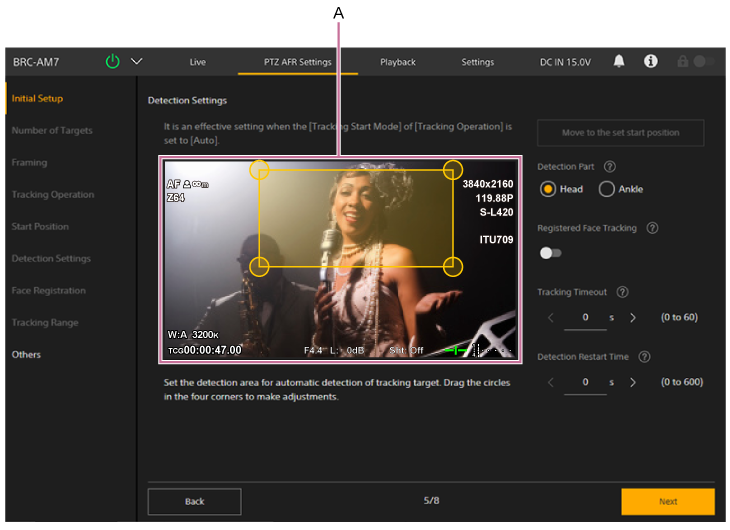
A: لوحة إعداد نطاق الكشف
تعيين نطاق تعقب الشخص المستهدف للتتبع.
عيّن نطاق التعقب من خلال سحب الدوائر في الزوايا الأربعة للإطار البرتقالي في لوحة إعداد نطاق الاكتشاف أثناء مراقبة صورة الكاميرا. سيصبح شخص ما يدخل هذا النطاق هدفًا للتعقب التلقائي.
عند ضبط [Frame/Area Indicator] على وضع التشغيل في شاشة [Others]، تُعرض منطقة الكشف لموضع البدء كخط متقطع.
- زر [Move to the set start position]
مُعطّل بشكل افتراضي. يتم تمكينه بعد اكتمال التهيئة الأولية. اضغط عليه للانتقال إلى وضع البدء المهيأ حاليًا. - [Detection Part]
يبدأ التعقب عند دخول جزء من الجسم المهيأ منطقة الاكتشاف. يمكنك ضبط الجزء من الجسم على [Head] أو [Ankle]. - [Registered Face Tracking]
يبدأ التعقب تلقائيًا عند اكتشاف الوجه المُسجل مسبقًا. عند التمكين، يمكنك تسجيل بيانات الوجه على شاشة [Face Registration]. لا يبدأ التعقب في حالة عدم وجود بيانات وجه مسجلة في [Registered Face Data]. - [Tracking Timeout]
يحدد وقت العودة إلى وضع البدء في حالة فقدان القدرة على اكتشاف وجه الهدف المتعقب. عيّن إلى 0 ثوانٍ لتعطيل وظيفة المهلة (القيمة الافتراضية: 0 ثوانٍ). يضبط هذا الإعداد مهلة زمنية تتوقف بعدها الكاميرا تلقائيًا عن تعقب شخص لا يظهر وجهه، مثل متفرج لا يواجه الكاميرا وقد يصبح هدف التعقب عن طريق الخطأ، ثم تعود إلى وضع البدء. - [Detection Restart Time]
يحدد الوقت بين بدء التعقب التلقائي وإعادة بدئه تلقائيًا. عيّن إلى 0 ثوانٍ لتعطيل وظيفة إعادة التشغيل التلقائي (القيمة الافتراضية: 0 ثوانٍ). إذا كنت ترغب في تبديل هدف التتبع بانتظام أثناء التصوير بدلًا من تتبع شخص محدد فقط، يمكنك ضبط فترة زمنية لإعادة بدء التتبع تلقائيًا بحيث يتوقف التتبع الحالي تلقائيًا.
ملاحظة
- سيلزم إجراء إعادة التهيئة إذا تغيّر إعداد وضع التشغيل.
- إذا حولت الكاميرا التعقب إلى شخص ذي وجه مشابه، أو إذا توقف التعقب على نحو مفاجئ، أو إذا حدث سلوك غير مقصود، فقد يؤدي إيقاف تشغيل [Registered Face Tracking] إلى تحسين الوضع.
- زر [Move to the set start position]
-
عند الانتهاء من التهيئة، اضغط على زر [Next].
تظهر شاشة الإعداد التالي.
-
سجّل بيانات الوجه على شاشة [Face Registration].
هذا الإعداد غير مطلوب لوضع تشغيل التعقب اليدوي.
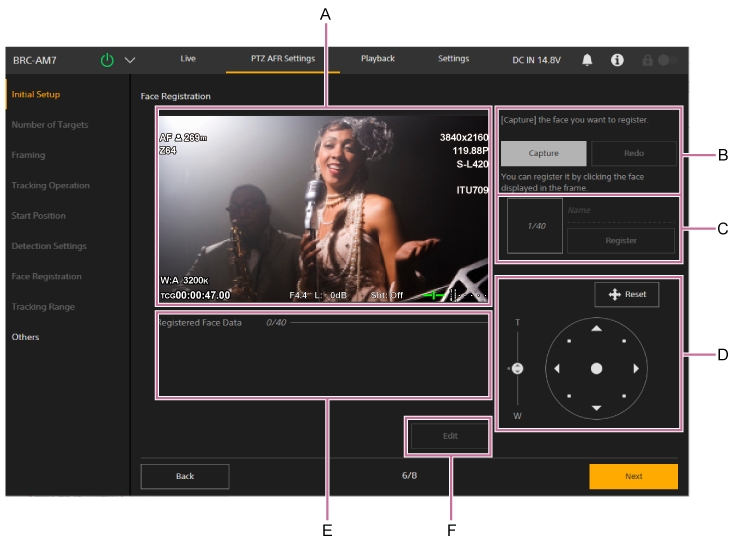
- A: منطقة عرض الصورة
تعرض صورة الكاميرا الحالية. يمكنك تسجيل الوجوه المعروضة في الصورة. - B: زر [Capture] / [Redo]
عندما تضغط على الزر [Capture]، تتوقف الصورة ويُعرض إطار للوجه محيطًا بالوجوه التي يمكن تسجيلها. عند النقر فوق أحد الوجوه المعروضة والمحاطة بإطار، يتم استيراد صورة الوجه إلى لوحة تسجيل الوجوه.
إذا لم تُعرض إطارات للوجوه التي تريد تسجيلها، فاضغط على زر [Redo] لإلغاء تجميد الصورة استعدادًا لإعادة الالتقاط. - C: لوحة تسجيل الوجوه
تعرض صورة الوجه الملتقطة. أدخل الاسم واضغط على زر [Register] لتسجيل الوجه.
يمكن تسجيل بيانات تخص حتى 40 وجهًا. - D: لوحة التحكم في التأطير
قم بتشغيل التدوير والإمالة والتكبير لتعديل تأطير الالتقاط. عدّل التأطير بحيث يُعرض الهدف الذي تريد تسجيل وجهه في منطقة عرض الوجوه.- اضغط فوق زر (إعادة الضبط) لإعادة ضبط التدوير/الإمالة. اضغط على الزر عندما يومض مصباح POWER ومصباح NETWORK بالتزامن أو عند عرض [Execute Pan-Tilt Reset.] في لوحة التحكم في التأطير.
- اضغط فوق زر
- E: [Registered Face Data]
يعرض بيانات الوجه المسجل بحسب الأولوية. - F: زر [Edit]
يمكنك الضغط على زر [Edit] لعرض شاشة التحرير لحذف أولوية بيانات الوجه المسجل أو إعادة تسميتها أو تغييرها. لحذف بيانات الوجه المسجل، اضغط على زر (حذف). اضغط على زر [OK] لتطبيق التعديلات.
ملاحظة
- لا تقم بعمليات تسجيل وجوه من متصفحات ويب متعددة في الوقت ذاته.
- قد تكون الوجوه غير مسجلة أو ربما لم يتم الحصول على الفعالية الكاملة لوظيفة التعرف على الوجوه إذا وقع أي من الشروط التالية.
- الوجه غير متجه إلى الأمام.
- الوجه محجوب (نظارة شمسية، قناع، إلخ.).
- الصورة تظهر كبيرة جدًا أو صغيرة جدًا.
- الوجه بالقرب من حافة الصورة.
- تغيّر ملامح الوجه بشكل كبير (العيون مغلقة، الفم مفتوح على اتساعه، تعبير غاضب، إلخ.).
- بعد الضغط على زر [Capture] مباشرة، تختفي شاشة الكاميرا التي تعرض البث وخرج الفيديو مؤقتًا.
- عيّن اسمًا لصورة الوجه يتألف من 16 بايت كحد أقصى.
- لا يمكن استخدام الأحرف التالية في أسماء صور الوجه.
" % & , : ~
- A: منطقة عرض الصورة
-
عند الانتهاء من التهيئة، اضغط على زر [Next].
-
حدد نطاق تعقب الأشخاص على شاشة [Tracking Range].
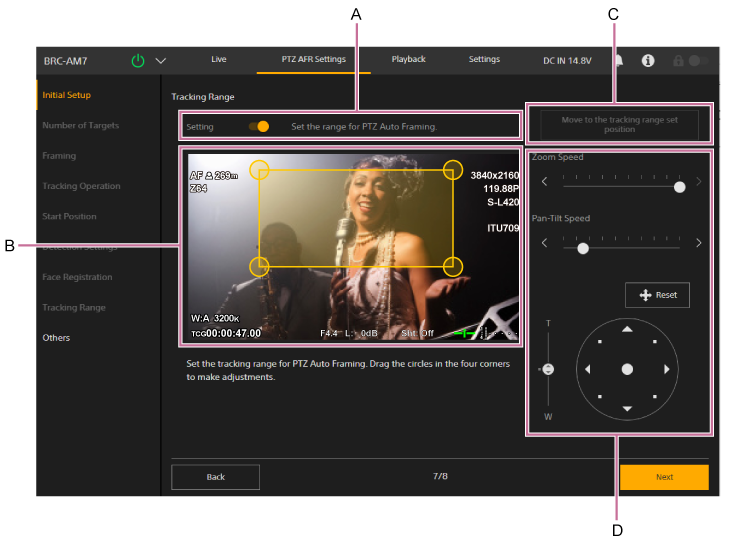
حدد نطاق تعقب الأشخاص أثناء التأطير التلقائي PTZ.
- A: [Setting]
اضبط على وضع التشغيل لتمكين [Tracking Range] لعرض لوحة ضبط نطاق التعقب، و[Move to the tracking range set position]، ولوحة التحكم في التأطير. - B: لوحة ضبط نطاق التعقب
اضبط نطاق التعقب عن طريق سحب الدوائر الموجودة في الأركان الأربعة للإطار برتقالي اللون في لوحة ضبط نطاق التعقب أثناء مراقبة صورة الكاميرا. لا يمكن تعقب أي أهداف خارج هذا النطاق، ويتوقف التعقب في حالة خروجهم من هذا النطاق.
عند ضبط [Frame/Area Indicator] على وضع التشغيل في شاشة [Others]، يُعرض نطاق التتبع كخط متصل على شاشة التشغيل المباشر. - C: [Move to the tracking range set position]
- D: لوحة التحكم في التأطير
قم بتشغيل التدوير والإمالة والتكبير لتعديل تأطير نطاق التعقب. يمكنك ضبط سرعة التدوير/الإمالة والتكبير بشكل منفصل.- اضغط فوق زر (إعادة الضبط) لإعادة ضبط التدوير/الإمالة. اضغط على الزر عندما يومض مصباح POWER ومصباح NETWORK بالتزامن أو عند عرض [Execute Pan-Tilt Reset.] في لوحة التحكم في التأطير.
- اضغط فوق زر
ملاحظة
- في حالة تهيئة [Tracking Range] بحيث لا يشتمل على منطقة اكتشاف وضع البدء، لن يحدث اكتشاف تلقائي. قم بتهيئة [Tracking Range] بحيث يشتمل على منطقة الاكتشاف.
- ستكون إعادة التهيئة مطلوبة في الحالات التالية.
- عندما يتغير [Rec Format] – [Video Format] من 1920×1080 إلى 3840×2160 أثناء عملية Clear Image Zoom
- عند تغيّر إعداد [Zoom Type]
- عند تغيّر إعداد [Tele Convert]
- عند تعيين [S&Q Motion] – [Frame Rate] إلى قيمة تتجاوز 60fps
- عند تغيير [P/T Direction] – [Direction] – [Ceiling]
- A: [Setting]
-
عند الانتهاء من التهيئة، اضغط على زر [Next].
-
اضبط الإعدادات الأخرى على شاشة [Others].
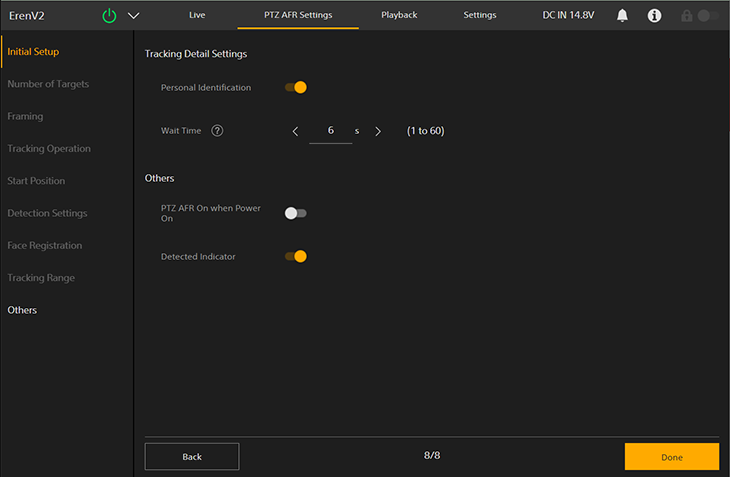
قم بتهيئة الإعدادات التالية، حسب الحاجة.
- [Personal Identification]: قم بالتعيين إلى وضع التشغيل للتشغيل الطبيعي. قم بالتعيين إلى وضع إيقاف التشغيل إذا كنت ترغب في تعقب الكاميرا تلقائيًا لشخص ما في جميع الأوقات بدون التعرف عليه. ممكّن فقط في وضع «الشخص».
- [Wait Time]: قم بتعيين الوقت لإيقاف تشغيل التدوير/الإمالة/الزوم وانتظر حتى يغيب هدف التعقب. ممكّن فقط في وضع «الشخص».
- [PTZ AFR On when Power On]: قم بالتعيين إلى وضع التشغيل للبدء مع تمكين التأطير التلقائي PTZ عند تشغيل الوحدة.
- [Frame/Area Indicator]: قم بالتعيين إلى وضع التشغيل لعرض إطار حول وجه شخص مكتشف كهدف تعقب أو مرشح للتعقب التلقائي. كما يعرض نطاق الكشف لموضع البدء ونطاق التتبع على شاشة التشغيل المباشر.
تلميح
- إذا حولت الكاميرا التعقب إلى شخص ذي وجه مشابه، أو إذا توقف التعقب على نحو مفاجئ، أو إذا حدث سلوك غير مقصود، فقد يؤدي إيقاف تشغيل [Personal Identification] إلى تحسين الوضع.
-
عند الانتهاء من التهيئة، اضغط على زر [Done].
تظهر شاشة الاكتمال التالية.
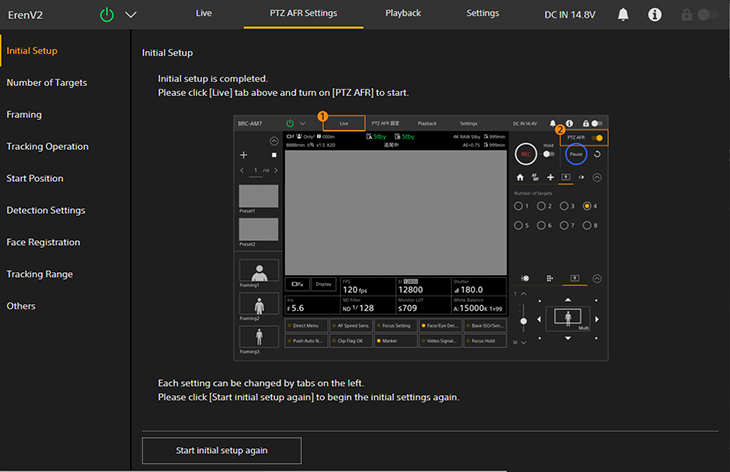
تكتمل تهيئة الإعدادات الأولية للتأطير التلقائي PTZ.
بمجرد أن تكون قد أكملت الإعداد الأولي، يمكنك فتح كل صفحة بشكل فردي من البنود في الجانب الأيسر من شاشة إعدادات PTZ AFR. في حالة تغيير أيّ إعدادات، اضغط على زر [OK] على كل صفحة لتطبيق الإعدادات.
