


自動取景
自動取景是攝影機識別個人然後裁剪、錄製並輸出與預先配置的構圖相符的影像所用的功能。
在直播拍攝過程中,您可以將透過自動取景功能裁剪的片段用於直播,同時將未裁剪的片段保留為剪輯,作為封裝媒介內容。
使用 [Project] 狀態畫面上的 [Auto Framing] 設定取景,或者在完整功能表中,將 [Project] – [Auto Framing] – [Setting] 設定為 [On],並設定下列各項。
裁剪影像輸出目的地
-
錄製的視訊和串流輸出視訊:
在完整功能表中,使用 [Project] – [Auto Framing] – [Rec/Stream] 進行設定。
-
HDMI 輸出視訊:
在完整功能表中,使用 [Project] – [Auto Framing] – [HDMI] 進行設定。
指定要追蹤的拍攝對象所用的方法
在完整功能表中,使用 [Project] – [Auto Framing] – [Tracking Start Mode] 進行設定。
[Manual]:手動指定要追蹤的個人。如果您想在任何時間放大或想在多個人中選取特定的個人,請使用此方法。
[Auto]:靠近影像中心的個人優先作為追蹤目標。
個人取景尺寸
使用 [Project] 狀態畫面或在完整功能表中的 [Project] – [Auto Framing] – [Crop Level] 進行設定。
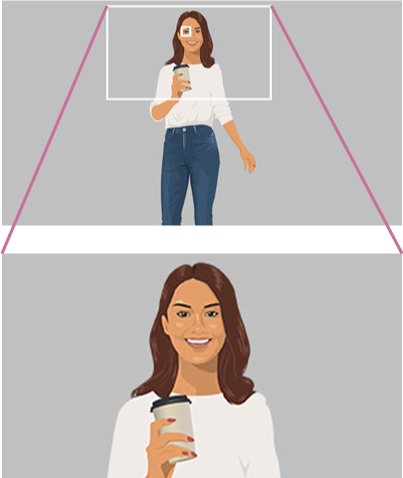
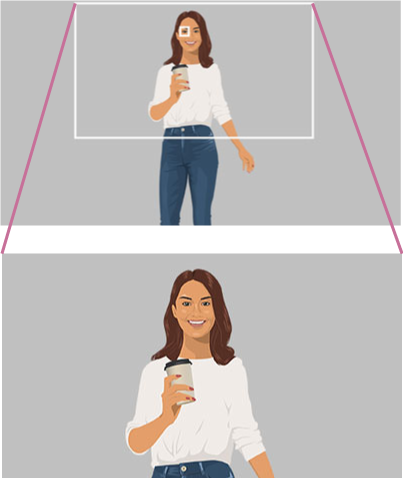
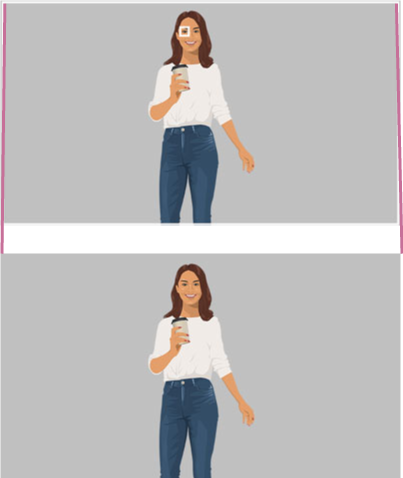
端視 [Crop Level] 設定而定,取景變化如下
[Large Crop Level]:
該裁剪等級使得個人在影像中顯得較大。
[Medium Crop Level]:
該裁剪等級使得個人在影像中顯得適中。
[Small Crop Level]:
該裁剪等級使得個人在影像中顯得較小。
追蹤個人的速度
使用 [Project] 狀態畫面或在完整功能表中的 [Project] – [Auto Framing] – [Tracking Speed] 進行設定。
製作效果
您可以透過緩慢放大和縮小來增加影像的變化,即使影像幾乎沒有變化(例如個人幾乎沒有移動)。
在完整功能表中,使用 [Project] – [Auto Framing] – [Production Effect] 進行設定。
提示
- 您可以按下指派給 [AFR Tracking Stop] 的可指派按鈕,以停止自動取景,同時維持裁剪位置。
- 您可以按下指派給 [AFR/MFR Stop (Full)] 的可指派按鈕,以暫停取景並切換到全角度檢視。如果 [Auto Framing] – [Tracking Start Mode] 設定為 [Auto],可以再次按下按鈕來重設追蹤目標並重新啟動自動取景。在構圖偏離預期構圖的情況下,此功能相當便利。
- 如果 [Auto Framing] – [Tracking Start Mode] 設定為 [Auto],您可以按下指派給 [AFR Restart] 的可指派按鈕重設追蹤目標並從頭開始。
- 您可以按下指派給 [AFR Settings] 的可指派按鈕,設置 [Crop Level] 和 [Tracking Speed] 設定。
注意
- 根據拍攝條件,影像可能無法以最佳的取景進行裁剪。
- 啟用此功能時,SDI 輸出無法使用。