


透過無線區域網路連接到網際網路
將本裝置連接到現有無線區域網路存取點。連接行動裝置,以透過存取點來控制操作。
歷程記錄會顯示最近連接的 10 個存取點。連接歷程記錄儲存在 All 檔案中,但不會儲存存取點密碼。載入 All 檔案後,下次連接時,需要輸入密碼。
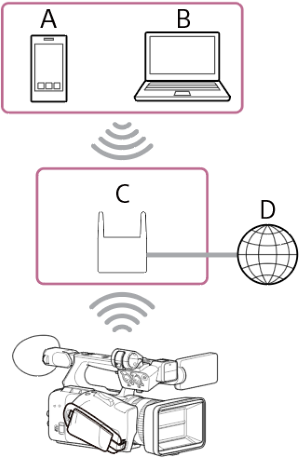
A:智慧型手機/平板電腦
B:電腦
C:存取點
D:網際網路
提示
- 連接到存取點時,裝置以站台 (ST) 模式運作。
- 您可以將行動裝置設定為存取點(Wi-Fi 網際網路共用)。有關詳細資料,請參閱行動裝置的操作手冊。
使用存取點自動偵測功能進行連接
-
按下 NETWORK 按鈕。
[Network] 狀態畫面隨即顯示。
提示
- 您也可以按下 MENU 按鈕並捲動畫面,以顯示狀態。
-
將 [Wireless LAN] – [Setting] 設定為 [Wireless LAN ST]。
注意
- 本裝置不支援同時使用無線區域網路和有線區域網路。
- 本裝置不是網路裝置(例如路由器或交換式集線器)。強烈建議您將本裝置連接到可以適當配置和管理網路設定的網路,以防止基於網路的攻擊,例如 DoS 攻擊(拒絕服務攻擊)。
- 將本裝置連接到網路時,請透過經過適當配置和管理的路由器進行連接,或將其連接到具有相同功能的區域網路連接埠。如果在沒有這種保護的情況下進行連接(例如使用免費 Wi-Fi 時),可能會出現安全性問題。如果配置正確,路由器可以提供足夠的保護,防止 DoS 攻擊或網路裝置功能喪失。如果您發現任何異常,請立即中斷攝影機與網路的連接。
-
按下 [Wireless LAN] – [Status]。
[Scan Networks] 畫面隨即顯示。
- 選取待連接網路所用的存取點,並輸入密碼。
-
根據需要,設置下列連接設定。
設定項目 描述 [DHCP] 進行 DHCP 設定。
設定為 [On] 時,IP 位址會自動指派給本裝置。若要將 IP 位址手動指派給本裝置,請設定為 [Off]。[IP Address] 輸入本裝置的 IP 位址。
只有在 [DHCP] 設定為 [Off] 時,才能使用此設定。[Subnet Mask] 輸入本裝置的子網路遮罩。
只有在 [DHCP] 設定為 [Off] 時,才能使用此設定。[Gateway] 輸入存取點的閘道。
只有在 [DHCP] 設定為 [Off] 時,才能使用此設定。[DNS Auto] 設定是否自動擷取 DNS。設定為 [On] 時,將自動擷取 DNS 伺服器位址。
只有在 [DHCP] 設定為 [On] 時,才能使用此設定。[Primary DNS Server] 輸入存取點的主要 DNS 伺服器。
只有在 [DNS Auto] 設定為 [Off] 時,才能使用此設定。[Secondary DNS Server] 輸入存取點的次要 DNS 伺服器。
只有在 [DNS Auto] 設定為 [Off] 時,才能使用此設定。 -
完成時,按下 [Connect] 按鈕。
本裝置連接到網際網路。
提示
- 若要使用“Monitor & Control”或“Camera Remote SDK”從外部裝置控制本裝置,請在 [Network] 狀態畫面上將 [Wireless LAN] – [Remote] 設定為 [Enable]。
- 按下 [Network] 狀態畫面上的 [Show Authentication] 按鈕,以顯示連接到本裝置的驗證資訊。注意,畫面不會被看見,且 QR 碼影像不會被他人複製。
輸入存取點資訊進行手動連接
- 在 [Network] 狀態畫面上,將 [Wireless LAN] – [Setting] 設定為 [Wireless LAN ST]。
-
設定完整功能表中的 [Network] – [Wireless LAN] – [Manual Register]。
[Wireless LAN] – [Manual Register] 畫面隨即顯示。
-
設置下列設定。
設定項目 描述 [SSID] 輸入無線區域網路存取點的 SSID。
注意
- 輸入 1 至 32 個有效輸入字元。下列是有效的輸入字元。
字母字元(大寫和小寫)、數字字元、符號 (- .@ _ ( ) ! " # $ % & ' * + , / : ; < = > ? [ \ ] ^ ` { | } ~)
[Security] 選取加密方法。
注意
- 在本主題中,無線區域網路存取點和中繼區域網路連接的無線區域網路路由器稱為“存取點”。
- 本裝置支援與具有 WPA3-SAE 安全設定、WPA2-PSK 安全設定或無安全設定的存取點的連接。為了確保無線區域網路連接的安全,強烈建議連接到具有 WPA3 或 WPA2 安全設定的存取點。
- 預設已選取 WPA2 安全方法。
- 如果您連接到沒有任何安全設定的存取點,您可能會遭受駭客攻擊、惡意第三方存取或漏洞攻擊。除非不可避免的情況,否則不建議進行沒有任何安全設定的連接。
- 配置無線區域網路的安全性非常重要。對於未採取安全措施而造成的任何損害,或因使用無線區域網路時不可避免的情況而發生安全問題,Sony 概不負責。
[Password] 輸入無線區域網路存取點的密碼。
注意
- 下面顯示有效輸入字元的數量。
- 設定為 [WPA2] 時:8 至 63 個字元
- 設定為 [WPA3] 時:8 至 128 個字元
- 設定為 [None] 時:0 個字元
字母字元(大寫和小寫)、數字字元、符號 (- .@ _ ( ) ! " # $ % & ' * + , / : ; < = > ? [ \ ] ^ ` { | } ~)
[DHCP] 進行 DHCP 設定。設定為 [On] 時,IP 位址會自動指派給本裝置。
若要將 IP 位址手動指派給本裝置,請設定為 [Off]。[IP Address] 輸入本裝置的 IP 位址。
只有在 [DHCP] 設定為 [Off] 時,才能使用此設定。注意
- 使用 ▲/▼ 按鈕為每個區段輸入在 0.0.0.0 至 255.255.255.255 範圍內的位址。
[Subnet Mask] 輸入本裝置的子網路遮罩。
只有在 [DHCP] 設定為 [Off] 時,才能使用此設定。注意
- 使用 ▲/▼ 按鈕為每個區段輸入在 0.0.0.0 至 255.255.255.255 範圍內的位址。
[Gateway] 輸入閘道的位址。
只有在 [DHCP] 設定為 [Off] 時,才能使用此設定。注意
- 使用 ▲/▼ 按鈕為每個區段輸入在 0.0.0.0 至 255.255.255.255 範圍內的位址。
[DNS Auto] 設定是否自動擷取 DNS。設定為 [On] 時,將自動擷取 DNS 伺服器位址。
只有在 [DHCP] 設定為 [On] 時,才能使用此設定。[Primary DNS Server] 輸入主要 DNS 伺服器的位址。
只有在 [DNS Auto] 設定為 [Off] 時,才能使用此設定。注意
- 使用 ▲/▼ 按鈕為每個區段輸入在 0.0.0.0 至 255.255.255.255 範圍內的位址。
[Secondary DNS Server] 輸入次要 DNS 伺服器的位址。
只有在 [DNS Auto] 設定為 [Off] 時,才能使用此設定。注意
- 使用 ▲/▼ 按鈕為每個區段輸入在 0.0.0.0 至 255.255.255.255 範圍內的位址。
- 輸入 1 至 32 個有效輸入字元。下列是有效的輸入字元。
-
完成時,按下 [Connect] 按鈕。
本裝置連接到網際網路。
提示
- 若要使用“Monitor & Control”或“Camera Remote SDK”從外部裝置控制本裝置,請在 [Network] 狀態畫面上將 [Wireless LAN] – [Remote] 設定為 [Enable]。
- 按下 [Network] 狀態畫面上的 [Show Authentication] 按鈕,以顯示連接到本裝置的驗證資訊。注意,畫面不會被看見,且 QR 碼影像不會被他人複製。
注意
- [Security](加密方法)可以設定為 [None]、[WPA2] 或 [WPA3]。使用 [WPA2] 或 [WPA3] 是基於安全考量而建議。為了確保無線區域網路連接的安全,強烈建議連接到具有 WPA2 或 WPA3 安全設定的存取點。
- 如果您連接到沒有任何安全設定的存取點,您可能會遭受駭客攻擊、惡意第三方存取或漏洞攻擊。除非不可避免的情況,否則不建議進行沒有任何安全設定的連接。
- 在 [Manual Register] 畫面上設定存取點時,可輸入的字元數量和類型如下。
- 輸入 SSID 時:
1 至 32 個有效輸入字元。下列是有效的輸入字元。
字母字元(大寫和小寫)、數字字元、符號 (- .@ _ ( ) ! " # $ % & ' * + , / : ; < = > ? [ \ ] ^ ` { | } ~) - 輸入密碼時:
對於 WPA2,8 至 63 個有效輸入字元。對於 WPA3,8 至 128 個有效輸入字元。下列是有效的輸入字元。
字母字元(大寫和小寫)、數字字元、符號 (- .@ _ ( ) ! " # $ % & ' * + , / : ; < = > ? [ \ ] ^ ` { | } ~)
- 輸入 SSID 時:
您可以在 [Network] 狀態畫面的 [Status] 欄中檢查操作狀態。
| 狀態顯示 | 可能的原因 | 解決方案 |
|---|---|---|
| [Non Active] | (狀態轉換中) | 處理中。請稍候。 |
| [Disconnected] | 未選取要連接的存取點。 | 點選 [Disconnected] 並從存取點清單中選取連接目的地。 |
| [Searching] | 正在搜尋先前連接的存取點。 | 若要變更連接目的地,請點選 [Searching] 並從存取點清單中選取連接目的地。 |
| [Connecting] |
|
檢查下列內容。
|
| (SSID 名稱) | (正常運作) | 本裝置已連接到顯示的存取點。 |
| [IP Address Error] | 已指派相同 IP 位址的裝置都在網路上。 | 存在 IP 位址衝突。檢查網路設定。 |