


透過有線區域網路連接到網際網路
您可以透過有線區域網路連接,將本裝置與無線區域網路路由器連接到網際網路。
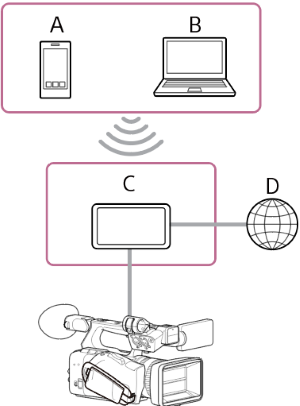
A:智慧型手機/平板電腦
B:電腦
C:無線區域網路路由器
D:網際網路
- 使用區域網路纜線,將本裝置的網路連接器連接到無線區域網路路由器。
- 開啟本裝置。
-
按下 NETWORK 按鈕。
[Network] 狀態畫面隨即顯示。
提示
- 您也可以按下 MENU 按鈕並捲動畫面,以顯示狀態。
-
將 [Wired LAN] – [Setting] 設定為 [Wired LAN]。
注意
- 本裝置不支援同時使用無線區域網路和有線區域網路。
- 本裝置不是網路裝置(例如路由器或交換式集線器)。強烈建議您將本裝置連接到可以適當配置和管理網路設定的網路,以防止基於網路的攻擊,例如 DoS 攻擊(拒絕服務攻擊)。
- 將本裝置連接到網路時,請透過經過適當配置和管理的路由器進行連接,或將其連接到具有相同功能的區域網路連接埠。如果在沒有此類保護的情況下連接,則可能會發生安全問題。如果配置正確,路由器可以提供足夠的保護,防止 DoS 攻擊或網路裝置功能喪失。如果您發現任何異常,請立即中斷攝影機與網路的連接。
-
如有需要,使用完整功能表中的 [Network] – [Wired LAN] – [Detail Settings] 配置下列設定,並選取 [Set]。
設定項目 描述 [DHCP] 進行 DHCP 設定。設定為 [On] 時,IP 位址會自動指派給本裝置。
若要將 IP 位址手動指派給本裝置,請設定為 [Off]。[IP Address] 輸入本裝置的 IP 位址。
只有在 [DHCP] 設定為 [Off] 時,才能使用此設定。注意
- 使用 ▲/▼ 按鈕為每個區段輸入在 0.0.0.0 至 255.255.255.255 範圍內的位址。
[Subnet Mask] 輸入本裝置的子網路遮罩。
只有在 [DHCP] 設定為 [Off] 時,才能使用此設定。注意
- 使用 ▲/▼ 按鈕為每個區段輸入在 0.0.0.0 至 255.255.255.255 範圍內的位址。
[Gateway] 輸入閘道的位址。
只有在 [DHCP] 設定為 [Off] 時,才能使用此設定。注意
- 使用 ▲/▼ 按鈕為每個區段輸入在 0.0.0.0 至 255.255.255.255 範圍內的位址。
[DNS Auto] 設定是否自動擷取 DNS。設定為 [On] 時,將自動擷取 DNS 伺服器位址。
只有在 [DHCP] 設定為 [On] 時,才能使用此設定。[Primary DNS Server] 輸入主要 DNS 伺服器的位址。
只有在 [DNS Auto] 設定為 [Off] 時,才能使用此設定。注意
- 使用 ▲/▼ 按鈕為每個區段輸入在 0.0.0.0 至 255.255.255.255 範圍內的位址。
[Secondary DNS Server] 輸入次要 DNS 伺服器的位址。
只有在 [DNS Auto] 設定為 [Off] 時,才能使用此設定。注意
- 使用 ▲/▼ 按鈕為每個區段輸入在 0.0.0.0 至 255.255.255.255 範圍內的位址。
您可以在 [Network] 狀態畫面的 [Status] 欄中檢查操作狀態。
| 狀態顯示 | 可能的原因 | 解決方案 |
|---|---|---|
| [Non Active] | (狀態轉換中) | 處理中。請稍候。 |
| [Disconnected] |
|
檢查下列內容。
|
| [Connecting] | 正在取得 IP 位址或取得失敗。(無可用的 DHCP 伺服器) | 如果短暫等待後沒有任何變化,請檢查網路 DHCP 伺服器是否啟用。 如果沒有 DHCP 伺服器,請手動設定 IP 位址。 |
| [Connected] | (正常運作) | 本裝置運作正常。 |
| [IP Address Error] | 已指派相同 IP 位址的裝置都在網路上。 | 存在 IP 位址衝突。檢查網路設定。 |
提示
- 若要使用“Monitor & Control”或“Camera Remote SDK”從外部裝置控制本裝置,請在 [Network] 狀態畫面上將 [Wired LAN] – [Remote] 設定為 [Enable]。
- 按下 [Network] 狀態畫面上的 [Show Authentication] 按鈕,以顯示連接到本裝置的驗證資訊。注意,畫面不會被看見,且 QR 碼影像不會被他人複製。
注意
- 變更連接設定後,務必選取 [Set]。如果未選取 [Set],不會套用設定。
TP1001680362