


縮圖畫面的結構
按下 THUMBNAIL 按鈕時,記憶卡上錄製的剪輯將在縮圖畫面上顯示。
您可以在縮圖畫面上選取剪輯,並從該剪輯開始播放。播放視訊會在 LCD 顯示器/取景器/外部監視器上顯示。
再次按下 THUMBNAIL 按鈕可關閉縮圖畫面並返回攝影機影像。
注意
- 縮圖畫面上只會顯示以目前選取的錄製格式錄製的剪輯。如果未顯示預期的錄製剪輯,請檢查錄製格式。請注意,如果初始化記憶卡,記憶卡上的全部資料都將被清除。
畫面底部顯示游標位置的剪輯資訊。
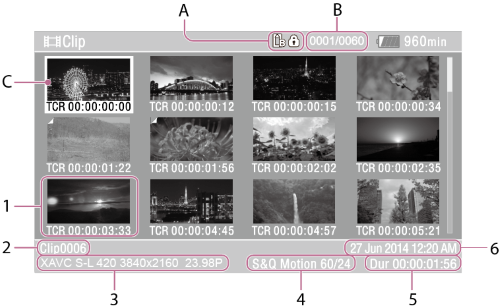
A:目前選取的記憶卡(如果該記憶卡受到保護,右側會顯示鎖定圖示)
B:剪輯編號/剪輯總數
C:游標(黃色)
-
縮圖
顯示剪輯的索引圖像。錄製時,剪輯的第一個畫面會自動設定為索引圖像。
剪輯/畫面資訊會顯示在縮圖下方。您可以使用完整功能表中的 [Thumbnail] – [Customize View] – [Thumbnail Caption] 變更顯示的資訊。
-
剪輯名稱
顯示所選剪輯的名稱。
-
錄製時的錄製格式
顯示所選剪輯的檔案格式。
-
特殊錄製資訊
只有在剪輯是使用特殊錄製模式錄製時,才會顯示錄製模式。
對於以 Slow & Quick Motion 模式錄製的剪輯,畫面速率顯示在右側。
- 剪輯錄製持續時間
- 建立日期
TP1001680369