


播放剪輯
本裝置處於錄製待機模式時,可以播放錄製的剪輯。
- 插入記憶卡即可播放。
- 按下 PLAY/PAUSE 播放控制鈕。
- 按下 PREV 按鈕或 NEXT 按鈕,排定所需的剪輯等待播放。
-
按下 PLAY/PAUSE 按鈕。
播放畫面隨即出現。
您可以使用下列按鈕和轉盤來控制播放。
處理播放控制按鈕
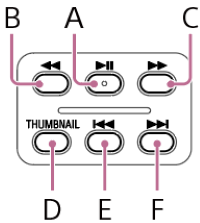
A:PLAY/PAUSE 按鈕
暫停播放。再次按下,可恢復正常播放。
B:F REV 按鈕
C:F FWD 按鈕
快速倒退/快速前進。按下 PLAY/PAUSE 按鈕,可恢復正常播放。
D:THUMBNAIL 按鈕
播放模式期間按下,可顯示縮圖畫面。再次按下,可恢復拍攝模式。
E:PREV 按鈕
跳到目前剪輯的開頭。按下剪輯的開頭,可跳到上一個剪輯。按住 PREV 按鈕,並按下 F REV 按鈕,以移至第一個剪輯。
F:NEXT 按鈕
跳到下一個剪輯的開頭。按住 NEXT 按鈕,並按下 F FWD 按鈕,以移至最後一個剪輯。
多重選取器/多功能轉盤
按下多重選取器或多功能轉盤,然後點選播放影像:
暫停播放。
再次按下,可恢復正常播放。
按下多重選取器左/右按鈕,然後左/右撥動播放影像:
跳到剪輯的開頭/下一個剪輯的開頭。
按住多重選取器向左/向右按鈕:
快速倒退/快速前進。
放開按鈕時恢復正常播放。
CANCEL/BACK 按鈕:
暫停播放,並返回拍攝畫面。
提示
- 播放以日誌拍攝模式錄製的剪輯時,會套用錄製期間使用的 LUT。要套用的 LUT 根據儲存的 3D LUT 檔案中繼資料資訊確定。
如果拍攝時在完整功能表中將 [Project] – [Flexible ISO Setting] – [Embed LUT File] 設定為 [On] 的情況下錄製剪輯,則若在本機上已安裝拍攝功能時使用 3D LUT 檔案,將套用該 LUT 進行播放。
如果在完整功能表中將 [Project] – [Flexible ISO Setting] – [Embed LUT File] 設定為 [Off] 的情況下錄製剪輯,則播放期間將套用在完整功能表中使用 [Paint/Look] – [Base Look] – [Select] 所選取的 LUT。
如果本機上未安裝在拍攝時使用的 3D LUT 檔案,則會套用相同的 LUT。
從選取的剪輯進行剪輯連續播放
- 插入記憶卡即可播放。
- 按下 THUMBNAIL 按鈕。
-
使用多重選取器或多功能轉盤,將游標移至對於待播放剪輯所顯示的縮圖。
您也可以向上/向下拖曳縮圖畫面,以捲動畫面。
-
按下多重選取器或多功能轉盤。
播放將從所選剪輯的開頭開始。
您也可以點選縮圖,以開始播放。
注意
- 剪輯之間的邊界可能會出現瞬時圖像撕裂或靜止影像顯示的情況。在此期間,您無法操作本裝置。
- 您在縮圖畫面上選取剪輯並開始播放時,剪輯的開頭可能會出現短暫的圖像撕裂。若要檢視沒有撕裂的剪輯開頭,請將本裝置置於播放模式,再暫停,接著使用多重選取器向左按鈕返回剪輯的開頭,並且重新開始播放。
TP1001680370