


將檔案傳輸到“C3 Portal”
您可以使用“Creators' App for enterprise”應用程式,將檔案傳輸到“C3 Portal”雲端服務。
-
執行完整功能表中的 [Network] – [Network Setup] – [Setup for Mobile App]。
將自動更新的項目,會出現確認畫面。
系統會自動選取 [Network] 功能表中的下列設定。
- [USB Tethering] – [Setting] – [On]
- [USB Tethering] – [Camera Remote Control] – [Enable]
-
檢查設定,並選取 [OK]。
設置隨即開始。
設置訊息將出現。
設置完成時,LCD 顯示器/取景器會顯示存取驗證畫面。
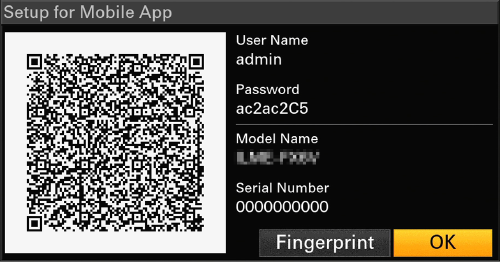
畫面顯示下列資訊。
使用者名稱/密碼/指紋/攝影機型號名稱/序號
提示
- 此畫面不會輸出到視訊輸出。
注意
- 注意,密碼不會被看見,QR 碼影像不會被他人複製。
- 在智慧型手機上啟動“Creators' App for enterprise”,並登入“C3 Portal”雲端服務。
- 將 USB 纜線連接到本裝置的 USB-C 連接器,然後連接智慧型手機。
-
啟用智慧型手機的 USB 網際網路共用功能。
有關詳細資料,請參閱智慧型手機的操作手冊。
-
請依照“Creators' App for enterprise”畫面上的說明操作,掃描本裝置 LCD 顯示器所顯示的 QR 碼。
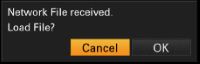
檔案傳輸設定資訊會從智慧型手機傳送到本裝置,並且本裝置會顯示下列畫面。
-
選取 [OK]。
設定資訊會開始載入。
設定成功載入後,會顯示訊息。
注意
- “Creators' App for enterprise”會覆寫本裝置的 [Network] – [File Transfer] 設定。
- [Root Certificate] 無法自動設定。手動設定。
傳輸原始剪輯
使用狀態畫面的 [File Transfer] 進行設定,或者在完整功能表中將 [Network] – [File Transfer] – [Auto Upload] 設定為 [On] 將原始剪輯傳輸到“C3 Portal”。
每次錄製完成時,剪輯都會傳輸到與您“C3 Portal”帳戶相關聯的位置。
傳輸代理剪輯
使用 [File Transfer] 狀態畫面進行設定,或者在完整功能表中將 [Network] – [File Transfer] – [Auto Upload (Proxy)] 設定為 [On],以便將代理剪輯傳輸到“C3 Portal”。
每次錄製完成時,剪輯都會傳輸到與您“C3 Portal”帳戶相關聯的位置。
提示
- 本裝置傳送的檔案會在“Creators' App for enterprise”中快取,並傳輸到“C3 Portal”。本裝置上的檔案傳輸狀態顯示會向“Creators' App for enterprise”指示傳輸狀態。
- 檔案從本裝置傳輸到智慧型手機上的“Creators' App for enterprise”完成時,您可以關閉本裝置,但請注意,從智慧型手機的檔案傳輸可能會繼續。請注意智慧型手機上的剩餘電池電量。
- 您可以將任何剪輯傳輸到“C3 Portal”。有關詳細資料,請參閱下列主題。
選取並傳輸剪輯 - 您可以將儲存在“C3 Portal”中的 3D LUT 檔案匯入到本裝置中。
- 您可以將本機建立的 All 檔案儲存在“C3 Portal”中,然後從“C3 Portal”載入檔案。
使用“C3 Portal”的其他功能
管理 3D LUT 檔案
您可以將儲存在“C3 Portal”中的 3D LUT 檔案匯入到本裝置中。
管理 All 檔案
您可以將在本裝置上建立的 All 檔案儲存在“C3 Portal”中,並從“C3 Portal”載入 All 檔案。