


調整法蘭焦距
此功能可自動調整鏡頭安裝面與影像裝置平面之間的法蘭焦距(法蘭距 (FB))。
如果光學變焦的廣角端和遠攝端的焦點不正確,則需要進行此調整。如果調整正確,則在調整對焦後變更變焦位置時焦點將保持不變。
調整準備
調整前請務必執行下列操作。
-
從專用 URL 下載法蘭焦距調整圖表並以 A3 紙張尺寸列印出來。
-
將攝影機放置在水平表面上。
如果已安裝轉換鏡頭或其他裝置,請將其移除。
-
將法蘭焦距調整圖表(建議使用 A3 紙張尺寸)放置在約 2 公尺遠的地方,將變焦移至遠攝端,並且拍攝圖表,使法蘭焦距調整圖表的中心位於畫面中央。
確保當變焦設定為廣角端時,畫面中央附近(下圖中的虛線區域內)不會出現與圖表距離不同的其他物體。
A:虛線區域僅顯示專用圖表。
-
將變焦設定為廣角端並配置下列設定。
開關設定
B:IRIS 轉盤:F2.8(開啟)
C:ISO/GAIN 開關:0 dB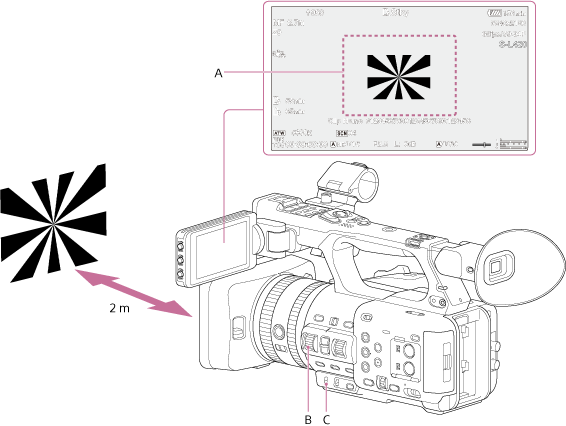
完整功能表設定
[Project] – [Rec Format] – [Frequency]:59.94 或 50
[Project] – [Rec Format] – [Video Format]:3840×2160P
[Shooting] – [S&Q Motion] – [Setting]:[Off]
[Shooting] – [SteadyShot] – [Setting]:[Off] - 使用照明和 ND 濾鏡調整亮度,以便影像在整個變焦範圍內達到適當的亮度。
執行自動調整
- 選取完整功能表中的 [Technical] – [Lens] – [Auto FB Adjust] – [Execute]。
- 在確認畫面上查看描述並選取 [Execute]。
取消法蘭焦距自動調整
選取在調整過程中顯示的 [Cancel]。
將調整值重設為原廠預設狀態
- 選取完整功能表中的 [Technical] – [Lens] – [Auto FB Adjust] – [Reset]。
- 在確認畫面上查看描述並選取 [Execute]。
注意
- 在調整過程中,切勿接觸攝影機。
- 如果調整失敗,則會顯示訊息。如果調整失敗,請檢查下列內容。
- 法蘭焦距調整圖表亮度是否合適?
如果亮度不合適,則會顯示訊息並中止調整。 - 法蘭焦距調整圖表是否太近或太遠?
- “調整準備”程序是否正確執行?
- 攝影機畫面上是否出現燈光等任何高亮度物體?
- 法蘭焦距調整圖表亮度是否合適?
TP1002064247