


剪輯操作
在縮圖畫面上,您可以使用完整功能表中的 [Thumbnail] 功能表來操作剪輯或者檢查剪輯屬性。
剪輯操作的功能表項目
- [Display Clip Properties]
- [Set Clip Flag]
- [Lock/Unlock Clip]
- [Delete Clip]
- [Copy Clip]
- [Transfer Clip]
- [Transfer Clip (Proxy)]
- [Filter Clips]
- [Customize View]
顯示剪輯屬性
選取完整功能表中的 [Thumbnail] – [Display Clip Properties]。
按下多重選取器左/右按鈕,跳到上一個/下一個剪輯。
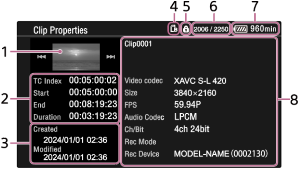
- 目前剪輯影像
-
時間碼顯示
[TC Index]:剪輯的時間碼
[Start]:錄製開始時的時間碼
[End]:錄製結束時的時間碼
[Duration]:持續時間
- 建立日期/時間和修改日期/時間
- 目前選取的記憶卡
- 記憶卡寫入保護圖示
- 剪輯編號/剪輯總數
- 電池圖示
-
剪輯訊息
剪輯名稱/錄製格式/特殊錄製模式/儲存裝置名稱
新增剪輯旗標
您可以為剪輯新增剪輯旗標([OK]/[NG]/[KP] 標記),以便按照剪輯旗標來篩選剪輯的顯示。
選取要新增剪輯旗標的剪輯縮圖,然後使用完整功能表中的 [Thumbnail] – [Set Clip Flag] 選取剪輯旗標。
| 設定 | 新增剪輯旗標 |
|---|---|
| [Add OK] |

|
| [Add NG] |

|
| [Add KEEP] |

|
提示
- 您也可以使用指派給剪輯旗標功能的可指派按鈕,以新增剪輯旗標。
篩選剪輯顯示
選取完整功能表中的 [Thumbnail] – [Filter Clips],並選取剪輯旗標類型,即可僅顯示具有指定旗標的剪輯。
若要顯示全部剪輯,請選取 [All]。
提示
- 您也可以使用 DISPLAY 按鈕依序切換篩選條件。
刪除剪輯
您可以從記憶卡中刪除剪輯。
選取完整功能表中的 [Thumbnail] – [Delete Clip] – [Select Clip]/[All Clips]。
[Select Clip]:刪除選取的剪輯。支援多個剪輯選取。
[All Clips]:刪除所有顯示的剪輯。
複製剪輯
您可以將剪輯複製到其他記憶卡。
剪輯將被複製到使用相同剪輯名稱的目的地記憶卡。
選取完整功能表中的 [Thumbnail] – [Copy Clip] – [Select Clip]/[All Clips]。
[Select Clip]:複製選取的剪輯。支援多個剪輯選取。
[All Clips]:將同一張記憶卡上的全部剪輯複製到另一張記憶卡上。
注意
- 根據完整功能表中的 [TC/Media] – [Clip Name Format] – [Clip Number] 設定,設定將複製 MP4 格式剪輯時的複製目的地剪輯編號。
-
複製 MXF 格式的剪輯時,如果複製目的地記憶卡上已存在同名剪輯,則將使用原始剪輯名稱加上括號中的 1 位數字尾碼組成的名稱來複製該剪輯。括號中的數字是目的地中尚不存在的最小值。
範例:
ABCD0002 → ABCD0002(1)
ABCD0002(1) → ABCD0002(2)
ABCD0005(3) → ABCD0005(4) - 如果複製目的地記憶卡的剩餘容量不足,會顯示相應訊息。更換複製目的地記憶卡。
- 複製錄製有多個剪輯的記憶卡時,即使記憶卡的容量相同,也可能無法複製全部剪輯,具體取決於使用條件和儲存特性。
將剪輯傳輸到網際網路上的伺服器或區域網路上的伺服器
有關詳細資料,請參閱下列主題。
準備傳輸檔案
選取並傳輸剪輯
變更縮圖畫面上顯示的資訊
您可以變更縮圖下方顯示的剪輯/畫面資訊。
選取完整功能表中的 [Thumbnail] – [Customize View] – [Thumbnail Caption],並選取要顯示的資訊。
[Date Time]:建立和最後修改剪輯的日期及時間
[Time Code]:時間碼
[Duration]:持續時間
[Sequential Number]:縮圖編號