


使用觸控面板
觸控面板使用注意事項
本裝置的取景器是觸控面板,您可以使用手指觸控以直接操作面板。
觸控面板的設計適合使用手指輕輕觸控。切勿用力按壓面板或使用鋒利或尖銳的物體(指甲、圓珠筆、大頭針等)觸控面板。
在下列情況下觸控時,觸控面板可能無法回應。另請注意,下列狀況可能會導致故障。
- 使用指甲的尖端操作
- 在其他物體接觸螢幕表面時操作
- 在貼上保護貼或貼紙的情況下操作
- 在顯示器上有水滴或凝結時操作
- 使用潮濕或出汗的手指操作
觸控面板手勢
點選
使用手指輕輕觸控圖示或功能表項目之類的項目,然後立即移開手指。
拖曳
觸控畫面,將手指滑動到所需的畫面位置,然後移開手指。
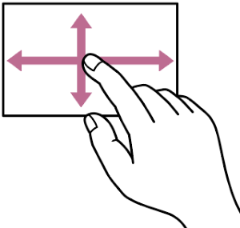
撥動/滑動
觸控畫面,然後快速向上/向下、向左或向右撥動/滑動手指。
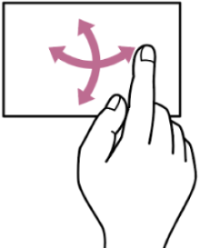
提示
- 如果顯示內容繼續超出畫面邊緣,則可以拖曳或撥動顯示內容予以捲動。
設定觸控面板
可以使用完整能表中的 [Technical] – [Touch Operation] 啟用/停用觸控面板操作。
使用啟用觸控的設定畫面
本節以使用觸控操作為例,介紹狀態畫面的操作。
畫面配置
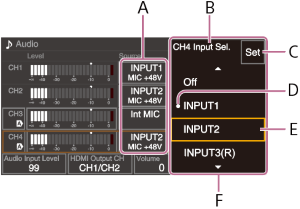
A:設定項目
B:設定項目名稱
C:[Set](套用)按鈕
D:表示先前值的標記
E:值選取游標(橘色外框)
F:值選取選項
操作
-
點選設定項目 (A)。
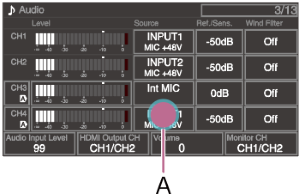
出現值的選取選項。
-
拖曳或撥動設定,以選取值 (B)。
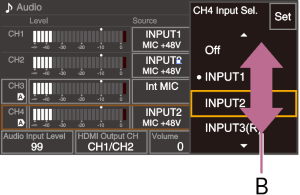
-
點選 [Set] 或值選取游標。
套用該值,而且顯示返回上一個畫面。
-
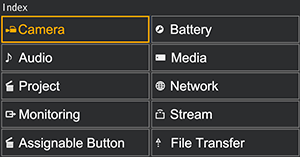
向右滑動畫面。
顯示幕在功能表階層中移動。
提示
- 按下 CANCEL/BACK 按鈕可返回上一個值。
- 您也可以使用多功能轉盤或多重選取器。
- 也可以停用觸控操作。
TP1001680281