


Operacje na nagranych klipach
Na ekranie miniatur można wykonywać operacje na klipach lub sprawdzać właściwości klipów, korzystając z menu [Thumbnail] w menu kamery.
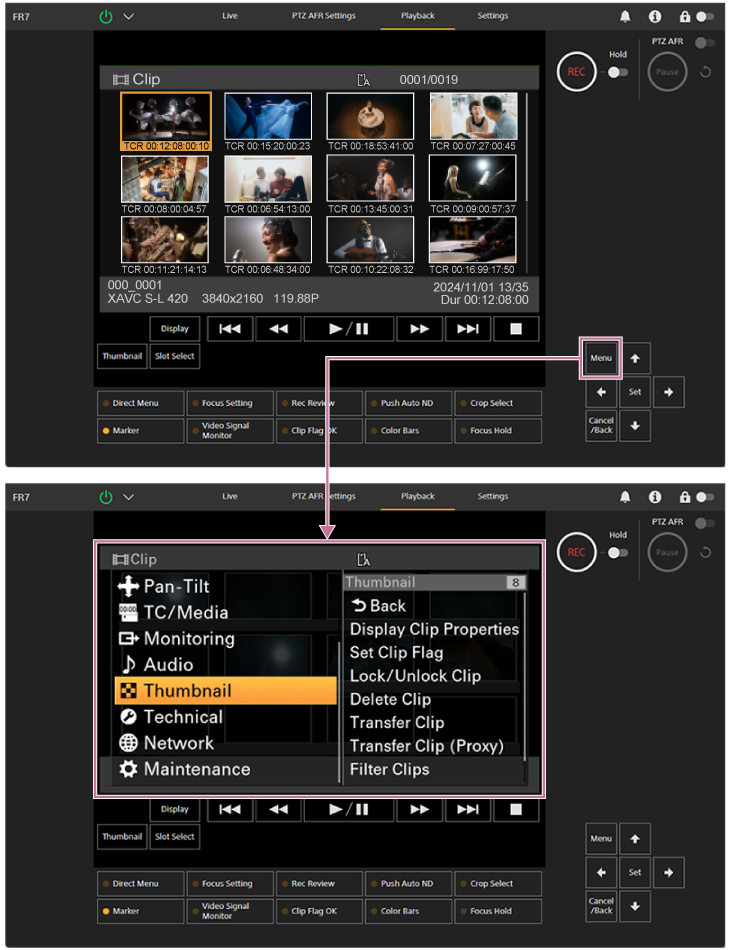
Naciśnij przycisk [Menu] na ekranie operacji odtwarzania, aby wyświetlić menu kamery w panelu obrazu z kamery.
Za pomocą menu [Thumbnail] w menu kamery można wykonywać podane poniżej operacje.
Wskazówka
- W celu wyświetlenia menu kamery można również nacisnąć przycisk [Menu] na ekranie sterowania w czasie rzeczywistym.
Operacje wykonywane za pomocą menu [Thumbnail] w menu kamery
Za pomocą przycisków strzałek w panelu do obsługi interfejsu użytkownika wybierz żądaną funkcję i naciśnij przycisk [Set].
Naciśnij przycisk [Cancel/Back], aby powrócić do poprzedniego ekranu.
Uwaga
- Niektórych pozycji nie można wybrać — zależy to od stanu w momencie wyświetlenia menu.
Pozycje menu służące do wykonywania operacji na klipach
Menu [Thumbnail] w menu kamery zawiera podane poniżej pozycje menu związane z operacjami na klipach.
[Display Clip Properties]
[Set Clip Flag]
[Lock/Unlock Clip]
[Delete Clip]
[Transfer Clip]
[Transfer Clip (Proxy)]
[Filter Clips]
[Customize View]
- Szczegółowe informacje na temat poszczególnych pozycji menu podano w sekcji „Menu [Thumbnail]”.
Wyświetlanie ekranu właściwości klipu
Wybierz pozycję [Thumbnail] > [Display Clip Properties] w menu kamery, aby wyświetlić ekran właściwości klipu.
Naciśnij przycisk  (poprzedni) lub przycisk
  (następny), aby przejść do poprzedniego/następnego klipu.
Dodawanie znaczników klipów
Do klipów można dodawać znaczniki klipów (oznaczenia OK, NG lub KP), aby filtrować wyświetlane klipy na ich podstawie.
Wybierz miniaturę klipu, do którego chcesz dodać znacznik klipu, a następnie wybierz znacznik klipu za pomocą opcji [Thumbnail] > [Set Clip Flag] w menu kamery.
| Ustawienie | Dodawany znacznik klipu |
|---|---|
| [Add OK] | OK |
| [Add NG] | NG |
| [Add KEEP] | KP |
Wskazówka
- Znaczniki klipów można dodawać również za pomocą przycisku konfigurowalnego, do którego przypisano funkcję znaczników klipów.
Wyświetlanie ekranu miniatur z filtrowaniem klipów
Wybierz opcję [Thumbnail] > [Filter Clips] w menu kamery, a następnie wybierz typ znacznika klipu, aby wyświetlić tylko te klipy, które mają określony znacznik.
Aby wyświetlić wszystkie klipy, wybierz opcję [All].
Możesz również nacisnąć przycisk [Display], aby posortować wyświetlane miniatury według znaczników.
Usuwanie klipów
Można usuwać klipy z kart pamięci.
Wybierz opcję [Thumbnail] > [Delete Clip] > [Select Clip] lub [All Clips] w menu kamery.
[Select Clip]: usuwa wybrany klip. Obsługiwany jest wybór wielu klipów.
[All Clips]: usuwa wszystkie wyświetlane klipy.
Zmienianie informacji wyświetlanych na ekranie miniatur
Informacje o klipie/klatce wyświetlane pod miniaturą można zmienić.
W menu kamery wybierz kolejno [Thumbnail] > [Customize View] > [Thumbnail Caption], a następnie wybierz informacje, które mają być wyświetlane.
[Date Time]: służy do wyświetlania daty i godziny utworzenia klipu i jego ostatniej modyfikacji.
[Time Code]: służy do wyświetlania kodu czasowego.
[Duration]: służy do wyświetlania czasu trwania klipu.
[Sequential Number]: służy do wyświetlania kolejnego numeru na każdej miniaturze.
