


Konfigurowanie ustawień początkowych automatycznego kadrowania PTZ
W tym temacie opisano konfigurowanie ustawień początkowych automatycznego kadrowania PTZ.
-
Naciśnij kartę [PTZ AFR Settings].
Zostanie wyświetlony ekran [Initial Setup] ekranu konfiguracji PTZ AFR.
-
Należy zapoznać się z opisem na ekranie i nacisnąć przycisk [Start].
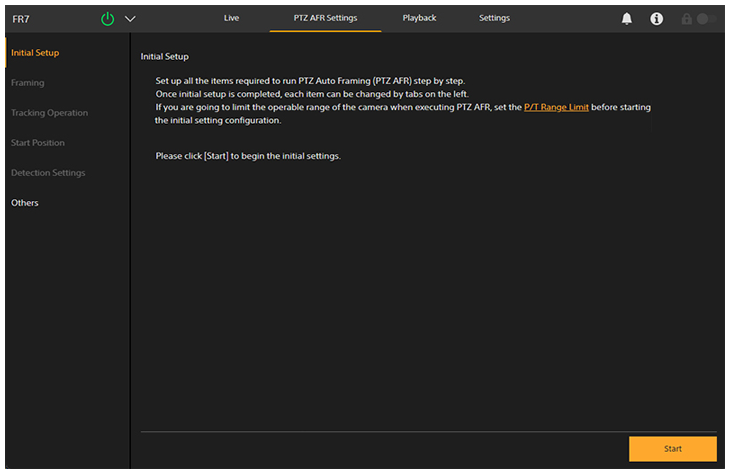
Wskazówka
- Przycisk [Start] jest wyświetlany tylko podczas konfigurowania ustawień po raz pierwszy.
Rozpocznie się konfigurowanie ustawień automatycznego kadrowania PTZ.
-
Dostosuj żądaną kompozycję w ramach automatycznego kadrowania PTZ na ekranie [Framing]
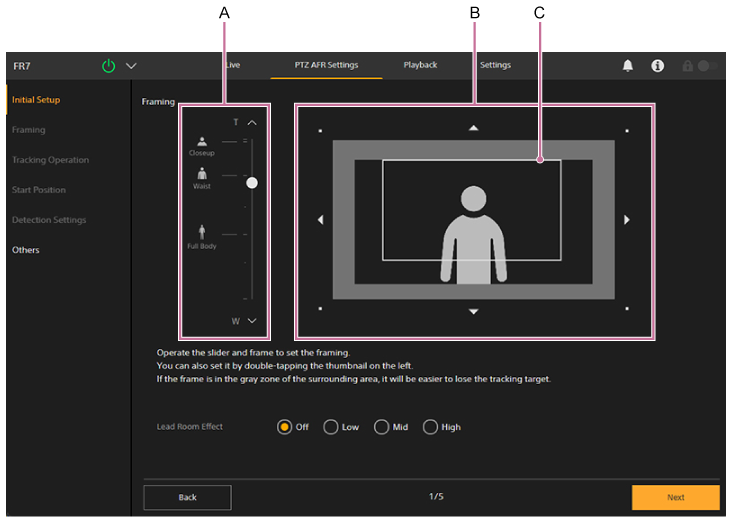
A: Suwak do określania wielkości ciała człowieka
B: Panel dostosowywania kompozycji
C: Ramka kompozycji
Dostosuj wielkość i położenie osoby na obrazie.
[Lead Room Effect]: umożliwia ustawienie intensywności efektu tworzącego białą przestrzeń w kompozycji w zależności od orientacji twarzy.
Wskazówka
- Dwukrotne kliknięcie ikony po lewej stronie suwaka do określania wielkości ciała człowieka spowoduje ustawienie ramki kompozycji na wielkość (współczynnik zoomu) i pozycję osoby dla tej ikony.
Uwaga
- Jeśli biała ramka kompozycji nachodzi na szarą strefę, może łatwo dojść do utraty możliwości śledzenia osób poruszających się w przeciwnym kierunku.
- Jeśli ujęcie zostanie skomponowane tak, by wizerunek osoby był duży, łatwo będzie utracić możliwość jej śledzenia, jeśli zacznie się ona szybko poruszać. W takim przypadku należy zmniejszyć wizerunek osoby i poprosić ją, aby ustawiła się tak, by miała wystarczająco dużo miejsca do poruszania się.
-
Po zakończeniu konfiguracji naciśnij przycisk [Next].
Zostanie wyświetlony następny ekran konfiguracji.
-
Ustaw tryb śledzenia na ekranie [Tracking Operation].
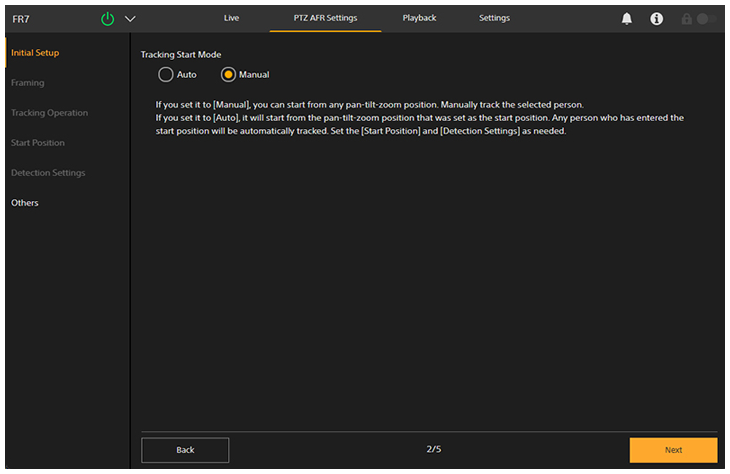
Umożliwia ustawienie trybu rozpoczynania śledzenia.
- [Auto]: w trybie tym śledzenie osoby rozpoczyna się automatycznie, gdy osoba wejdzie w określony obszar wykrywania w polu widzenia skonfigurowanym dla pozycji początkowej (tryb automatycznego rozpoczynania śledzenia). W przypadku wybraniu tego ustawienia wymagane jest przeprowadzenie konfiguracji na ekranach [Start Position] i [Detection Settings].
- [Manual]: w trybie tym śledzenie nie rozpocznie się do momentu ręcznego określenia osoby, która ma być śledzona (tryb ręcznego rozpoczynania śledzenia).
-
Po zakończeniu konfiguracji naciśnij przycisk [Next].
Zostanie wyświetlony następny ekran konfiguracji.
- W przypadku wybrania opcji [Auto] przejdź do kroku 7.
- W przypadku wybrania opcji [Manual] przejdź do kroku 11.
-
Ustaw pozycję początkową automatycznego śledzenia na ekranie [Start Position].
Konfiguracja pozycji początkowej używanej, gdy funkcja automatycznego kadrowania PTZ działa w trybie automatycznego uruchamiania śledzenia. To ustawienie nie jest wymagane w trybie ręcznego uruchamiania śledzenia.
Po naciśnięciu przycisku
 (ponowne uruchomienie) na ekranie sterowania w czasie rzeczywistym lub w przypadku utraty możliwości śledzenia danej osoby kamera powróci do pozycji początkowej.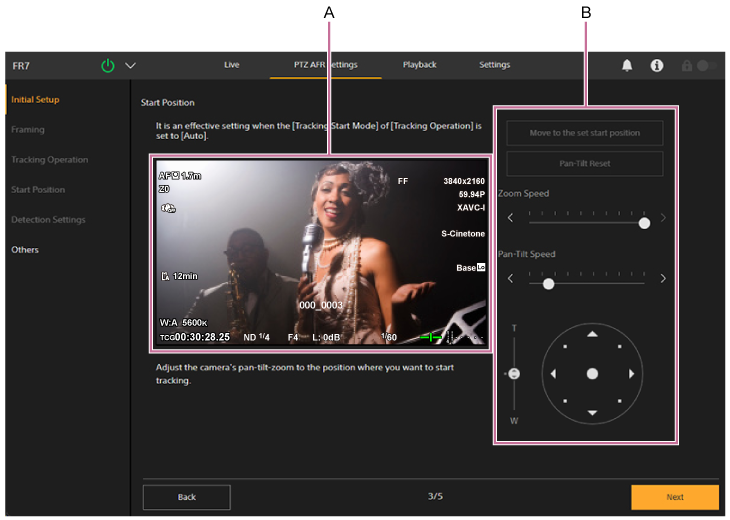
A: Panel obrazu z kamery
B: Panel kadrowania
Ustaw pozycję początkową.
- Ustaw pozycję początkową za pomocą panelu kadrowania, aby wykonywać operacje obrotu w poziomie/pionie oraz zoomu na obrazie z kamery podczas monitorowania obrazu z kamery w panelu obrazu z kamery. Szybkość przejścia dla operacji obrotu w poziomie/pionie oraz zoomu można ustawić przy użyciu suwaków.
- Przycisk [Move to the set start position] jest domyślnie wyłączony. Jest on włączany po zakończeniu konfiguracji początkowej. Naciśnij go, aby przejść do aktualnie skonfigurowanej pozycji początkowej.
- Naciśnij przycisk [Pan-Tilt Reset], aby zresetować obrót w poziomie/pionie. Naciśnij ten przycisk, gdy kontrolki POWER i NETWORK na panelu przednim urządzenia migają jednocześnie lub gdy w panelu kadrowania wyświetlana jest pozycja [Execute Pan-Tilt Reset].
Uwaga
- Ponowna konfiguracja będzie wymagana w poniższych przypadkach.
- W przypadku wymiany obiektywu lub zmiany ustawienia [Imager Scan Mode]
- W przypadku zmiany wartości parametru [Rec Format] > [Video Format] z 1920×1080 na 3840×2160 podczas działania funkcji Clear Image Zoom
- W przypadku zmiany ustawienia [Zoom Type].
- Gdy opcja [S&Q Motion] > [Frame Rate] jest ustawiona na wartość większą niż 60fps
- W przypadku zmiany ustawienia [P/T Range Limit]
- W przypadku zmiany ustawienia [P/T Direction] > [Direction] > [Ceiling]
-
Po zakończeniu konfiguracji naciśnij przycisk [Next].
Zostanie wyświetlony następny ekran konfiguracji.
-
Skonfiguruj ustawienia szczegółowe dotyczące rozpoczynania automatycznego śledzenia na ekranie [Detection Settings].
To ustawienie nie jest wymagane w trybie ręcznego uruchamiania śledzenia.
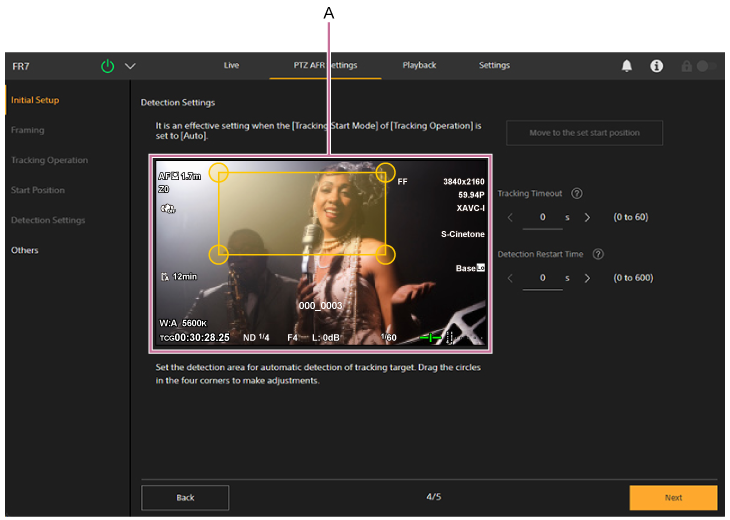
A: Panel konfiguracji zakresu wykrywania
Umożliwia ustawienie zakresu wykrywania osoby, która ma być śledzona.
- Aby ustawić zakres śledzenia, należy przeciągnąć okręgi w czterech rogach pomarańczowej ramki w panelu konfiguracji zakresu wykrywania podczas monitorowania obrazu z kamery. Osoba, która znajdzie się w tym zakresie, stanie się celem automatycznego śledzenia.
- Przycisk [Move to the set start position] jest domyślnie wyłączony. Jest on włączany po zakończeniu konfiguracji początkowej. Naciśnij go, aby przejść do aktualnie skonfigurowanej pozycji początkowej.
- [Tracking Timeout]: ustawienie czasu powrotu do pozycji początkowej w przypadku utraty możliwości wykrywania twarzy śledzonej osoby. Aby wyłączyć funkcję limitu czasu, należy ustawić wartość 0 sekund (wartość domyślna: 0 sekund). Umożliwia ustawienie czasu, po którym kamera automatycznie przestaje śledzić osobę, której twarz nie jest widoczna, na przykład widza odwróconego do Ciebie plecami, który może omyłkowo stać się celem śledzenia, a następnie powraca do pozycji początkowej.
- [Detection Restart Time]: służy do ustawiania czasu od momentu rozpoczęcia automatycznego śledzenia do chwili jego automatycznego ponownego uruchomienia. Aby wyłączyć funkcję automatycznego ponownego uruchomienia, należy ustawić wartość 0 sekund (wartość domyślna: 0 sekund). Jeśli chce się przełączać cel śledzenia w regularnych odstępach czasu podczas rejestrowania obrazu, zamiast śledzić tylko określoną osobę, można ustawić czas automatycznego zatrzymania śledzenia, a następnie automatycznie uruchomić je ponownie.
Uwaga
- W przypadku zmiany ustawienia pozycji początkowej będzie wymagana ponowna konfiguracja.
-
Po zakończeniu konfiguracji naciśnij przycisk [Next].
Zostanie wyświetlony następny ekran konfiguracji.
-
Skonfiguruj ustawienia na ekranie [Others].
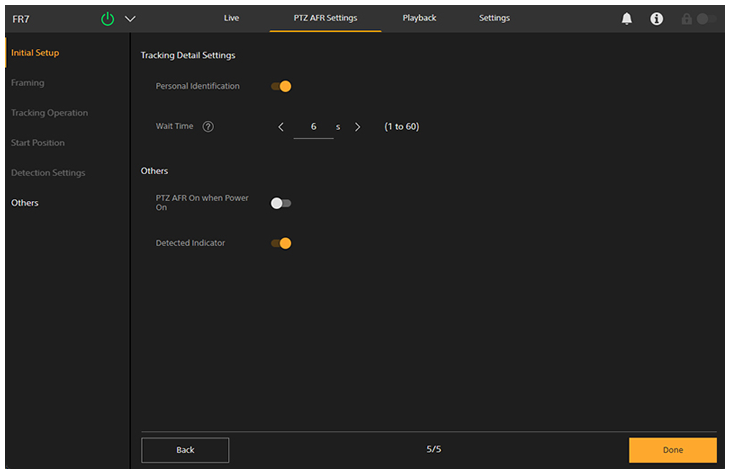
W razie potrzeby skonfiguruj poniższe ustawienia.
- [Personal Identification]: należy ustawić w pozycji włączonej do normalnego działania. Ustaw w pozycji wyłączonej, jeśli kamera ma przez cały czas automatycznie śledzić osobę bez identyfikowania jej.
- [Wait Time]: służy do ustawiania czasu zatrzymania operacji obrotu w poziomie/pionie lub zoomu i oczekiwania po utracie celu śledzenia.
- [PTZ AFR On when Power On]: należy ustawić w pozycji włączonej, aby uruchomić automatyczne kadrowanie PTZ po włączeniu urządzenia.
- [Detected Indicator]: należy ustawić w pozycji włączonej, aby wyświetlić ramkę wokół wykrytej twarzy jako celu lub potencjalnego celu automatycznego śledzenia. Umożliwia również wyświetlenie zakresu wykrywania dla pozycji początkowej.
-
Po zakończeniu konfiguracji naciśnij przycisk [Done].
Zostanie wyświetlony następujący ekran z potwierdzeniem ukończenia.
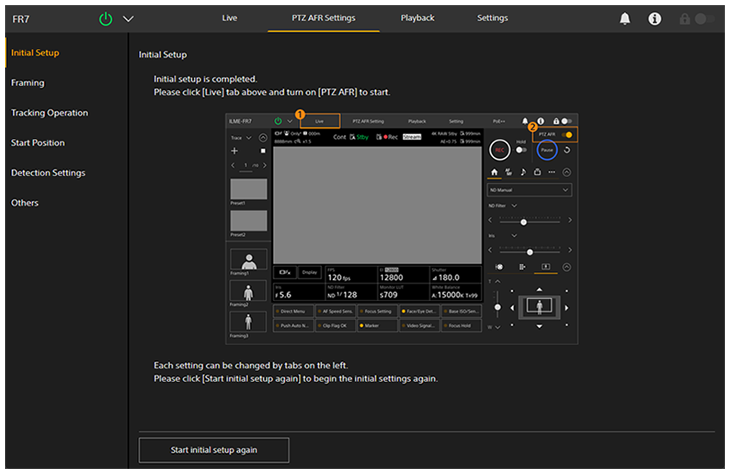
Konfigurowanie ustawień początkowych automatycznego kadrowania PTZ zostało ukończone.
Po ukończeniu konfiguracji wstępnej można otworzyć każdą stronę indywidualnie za pomocą elementów po lewej stronie ekranu ustawień PTZ AFR. W przypadku zmiany ustawień należy nacisnąć przycisk [OK] na każdej stronie, aby zastosować ustawienia.
