


Transfert de fichiers sur « C3 Portal »
Vous pouvez transférer des fichiers sur le service Cloud « C3 Portal » à l’aide de l’application « Creators' App for Enterprise ».
-
Exécutez [Réseau] – [Configuration réseau] – [Config. pour applic. mobile] dans le menu complet.
Un écran de confirmation apparaît pour les éléments qui seront automatiquement mis à jour.
Les réglages suivants dans le menu [Réseau] sont sélectionnés automatiquement.
- [Partage connex. USB] – [Réglage] – [Marche(PORT1)]
- [Partage connex. USB] – [Ctrl à distance de la caméra] – [Activé]
-
Vérifiez les réglages et sélectionnez [OK].
La configuration démarre.
Un message de configuration apparaît.
Lorsque la configuration a terminé avec succès, l’écran d’authentification d’accès apparaît sur le moniteur LCD/viseur.
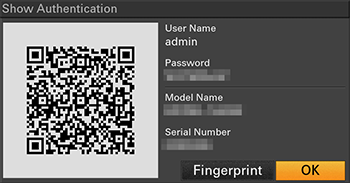
Les informations suivantes s’affichent à l’écran.
Nom d’utilisateur/mot de passe/empreinte digitale/nom du modèle de caméra/numéro de série
Astuce
- Cet écran n’est pas émis dans la sortie vidéo.
Note
- Veillez à ce que le mot de passe ne puisse pas être visualisé et que l’image du code QR ne puisse pas être copiée par d’autres personnes.
- Démarrez « Creators' App for Enterprise » sur le smartphone et connectez-vous au service Cloud « C3 Portal ».
- Connectez un câble USB au connecteur USB Type-C de l’appareil, puis connectez le smartphone.
-
Activez la fonction de raccordement modem USB sur le smartphone.
Pour plus de détails, reportez-vous au manuel d’utilisation du smartphone.
-
Suivez les instructions sur l’écran « Creators' App for Enterprise » et scannez le code QR affiché sur le moniteur LCD de l’appareil.
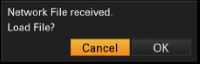
Les informations de configuration du transfert de fichiers sont envoyées du smartphone à l’appareil et l’écran suivant s’affiche sur l’appareil.
-
Sélectionnez [OK].
Les informations de configuration commencent à charger.
Lorsque la configuration est chargée avec succès, un message apparaît.
Note
- « Creators' App for Enterprise » écrase le réglage [Réseau] – [Transfert de fichiers] de l’appareil.
- [Certificat racine] ne peut pas être réglé automatiquement. Configurez-le manuellement.
Transfert des plans originaux
Réglez [Réseau] – [Transfert de fichiers] – [Téléchargement automatiq.] sur [Mar] dans le menu complet pour permettre le transfert des plans originaux vers « C3 Portal ».
Chaque fois qu’un enregistrement se termine, le plan est transféré vers l’emplacement associé à votre compte « C3 Portal ».
Transfert des plans proxy
Réglez [Réseau] – [Transfert de fichiers] – [Téléchargem. auto. (proxy)] sur [Mar] dans le menu complet pour permettre le transfert des plans proxy vers « C3 Portal ».
Chaque fois qu’un enregistrement se termine, le plan est transféré vers l’emplacement associé à votre compte « C3 Portal ».
Astuce
- Les fichiers transférés depuis l’appareil sont mis en cache dans « Creators' App for Enterprise », puis transférés dans « C3 Portal ». L’affichage d’état du transfert de fichiers sur l’appareil indique l’état de transfert sur « Creators' App for Enterprise ».
- Lorsque le transfert de fichiers de l’appareil sur « Creators' App for Enterprise » est terminé, vous pouvez mettre l’appareil hors tension, mais notez que le transfert de fichiers depuis le smartphone peut se poursuivre. Soyez attentif à la charge restante de la batterie sur le smartphone.
- Vous pouvez transférer n’importe quel plan vers « C3 Portal ». Pour plus de détails, reportez-vous à la rubrique suivante.
Sélection et transfert d’un plan