


Connexion à Internet via un LAN sans fil
Connectez l’appareil à un point d’accès LAN sans fil existant. Connectez le dispositif mobile pour contrôler le fonctionnement via le point d’accès.
Les 10 derniers points d’accès où une connexion s’est produite sont affichés dans l’historique. L’historique de connexion est sauvegardé dans un fichier All mais les mots de passe du point d’accès ne sont pas enregistrés. La saisie d’un mot de passe sera requise à la prochaine connexion après le chargement du fichier All.
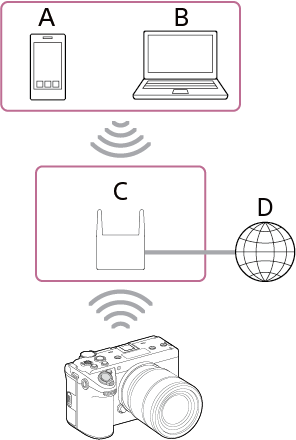
A : smartphone/tablette
B : ordinateur
C : point d’accès
D : Internet
Astuce
- Lorsqu’il est connecté à un point d’accès, l’appareil fonctionne en mode station (ST).
- Vous pouvez éventuellement configurer votre dispositif mobile comme point d’accès (partage de connexion Wi-Fi). Pour plus de détails, reportez-vous au manuel d’utilisation du dispositif mobile.
Connexion à l’aide de la fonction de détection automatique de point d’accès
-
Réglez [Réseau] – [Réseau local sans fil] – [Réglage] sur [Mode station] dans le menu complet.
-
Sélectionnez [Réseau] – [Réseau local sans fil] – [Détecter les réseaux] dans le menu complet.
L’écran [Détecter les réseaux] s’affiche.
Note
- L’appareil ne prend pas en charge l’utilisation simultanée de LAN sans fil et de LAN filaire.
- L’appareil n’est pas un périphérique réseau (par exemple, un routeur ou un commutateur réseau). Il est fortement recommandé que vous connectiez l’appareil à un réseau dont vous pouvez configurer et gérer les réglages réseau de manière appropriée, afin de le protéger contre les attaques réseau, telles que les attaques DoS (attaques par déni de service).
- Lorsque vous connectez l’appareil à un réseau, utilisez un routeur correctement configuré et sécurisé, ou un port LAN disposant des mêmes fonctionnalités. Une connexion sans ce type de protection (par exemple via un réseau Wi-Fi public) peut entraîner des problèmes. Lorsqu’ils sont correctement configurés, les routeurs fournissent une protection suffisante contre les attaques DoS ou la perte de fonctionnalité des appareils du réseau. Si vous observez un comportement anormal, déconnectez immédiatement la caméra du réseau.
- Sélectionnez le point d’accès du réseau auquel vous souhaitez vous connecter et saisissez le mot de passe.
-
Configurez les réglages de connexion suivants, si nécessaire.
Élément de configuration Description [DHCP] Permet de définir le réglage DHCP. Avec ce réglage sur [Mar], l’adresse IP est automatiquement assignée à l’appareil. Pour assigner manuellement une adresse IP à l’appareil, réglez sur [Arr.]. [Adresse IP] Permet de saisir l’adresse IP de l’appareil.
Ce réglage n’est disponible que si [DHCP] est réglé sur [Arr.].[Masque de sous-réseau] Permet de saisir le masque de sous-réseau de l’appareil.
Ce réglage n’est disponible que si [DHCP] est réglé sur [Arr.].[Passerelle] Permet de saisir l’adresse de passerelle.
Ce réglage n’est disponible que si [DHCP] est réglé sur [Arr.].[DNS automatique] Permet de régler s’il faut acquérir automatiquement ou non le DNS. Avec ce réglage sur [Mar], l’adresse du serveur DNS est acquise automatiquement.
Ce réglage n’est disponible que si [DHCP] est réglé sur [Mar].[Serveur DNS principal] Permet de saisir l’adresse du serveur DNS principal.
Ce réglage n’est disponible que si [DNS automatique] est réglé sur [Arr.].[Serveur DNS secondaire] Permet de saisir l’adresse du serveur DNS secondaire.
Ce réglage n’est disponible que si [DNS automatique] est réglé sur [Arr.]. -
Une fois terminé, appuyez sur la touche [Connecter].
L’appareil se connecte à Internet.
Astuce
- Pour utiliser « Monitor & Control » ou « Camera Remote SDK » pour contrôler l’appareil à partir d’un dispositif externe, réglez [Réseau] – [Réseau local sans fil] – [Ctrl à distance de la caméra] sur [Activé] dans le menu complet.
- Vous pouvez vérifier les informations d’authentification pour la connexion à l’appareil à l’aide de [Réseau] – [Configuration réseau] – [Montrer régl. authent accès] dans le menu complet. Veillez à ce que l’écran ne puisse pas être visualisé et que l’image du code QR ne puisse pas être copiée par d’autres personnes.
Connexion manuelle en saisissant les informations du point d’accès
- Réglez [Réseau] – [Réseau local sans fil] – [Réglage] sur [Mode station] dans le menu complet.
-
Réglez [Réseau] – [Réseau local sans fil] – [Enregistrement manuel] dans le menu complet.
L’écran [Réseau local sans fil] – [Enregistrement manuel] s’affiche.
-
Configurez les réglages suivants.
Élément de configuration Description [SSID] Permet de saisir le SSID pour le point d’accès LAN sans fil.
Note
- Saisissez de 1 à 32 caractères valides. Les caractères suivants sont valides.
Caractères alphabétiques (majuscules et minuscules), caractères numériques, symboles (- . @ _ ( ) ! " # $ % & ' * + , / : ; < = > ? [ \ ] ^ ` { | } ~)
[Sécurité] Permet de sélectionner la méthode de cryptage.
Note
- Dans cette rubrique, les points d’accès LAN sans fil et les routeurs LAN sans fil qui relaient les connexions LAN sont appelés « points d’accès ».
- L’appareil prend en charge les connexions aux points d’accès utilisant WPA3-SAE, WPA2-PSK ou sans réglages de sécurité. Pour une connexion LAN sans fil sécurisée, la connexion aux points d’accès avec un réglage de sécurité WPA3 ou WPA2 est fortement recommandée.
- Par défaut, la méthode de sécurité WPA2 est sélectionnée.
- Si vous vous connectez à un point d’accès sans aucun réglage de sécurité, vous vous exposez à des risques de piratage, d’accès par des tiers malveillants ou d’exploitation de failles de sécurité. Sauf indication contraire, il est déconseillé d’établir une connexion sans réglage de sécurité.
- La configuration de la sécurité sur un réseau LAN sans fil est très importante. Sony décline toute responsabilité en cas de dommages résultant de l’absence de mesures de sécurité, ou de problèmes de sécurité survenus dans des circonstances inévitables liées à l’utilisation du réseau LAN sans fil.
[Mot de passe] Permet de saisir le mot de passe du point d’accès LAN sans fil.
Note
- Le nombre de caractères valides est indiqué ci-dessous.
- Lorsqu’il est réglé sur [WPA2] : 8 à 63 caractères
- Lorsqu’il est réglé sur [WPA3] : 8 à 128 caractères
- Lorsqu’il est réglé sur [aucun] : 0 caractère
Caractères alphabétiques (majuscules et minuscules), caractères numériques, symboles (- . @ _ ( ) ! " # $ % & ' * + , / : ; < = > ? [ \ ] ^ ` { | } ~)
[DHCP] Permet de définir le réglage DHCP. Avec ce réglage sur [Mar], l’adresse IP est automatiquement assignée à l’appareil.
Pour assigner manuellement une adresse IP à l’appareil, réglez sur [Arr.].[Adresse IP] Permet de saisir l’adresse IP de l’appareil.
Ce réglage n’est disponible que si [DHCP] est réglé sur [Arr.].Note
- Utilisez les touches ▲/▼ pour saisir une adresse comprise entre 0.0.0.0 et 255.255.255.255 pour chaque segment.
[Masque de sous-réseau] Permet de saisir le masque de sous-réseau de l’appareil.
Ce réglage n’est disponible que si [DHCP] est réglé sur [Arr.].Note
- Utilisez les touches ▲/▼ pour saisir une adresse comprise entre 0.0.0.0 et 255.255.255.255 pour chaque segment.
[Passerelle] Permet de saisir l’adresse de passerelle.
Ce réglage n’est disponible que si [DHCP] est réglé sur [Arr.].Note
- Utilisez les touches ▲/▼ pour saisir une adresse comprise entre 0.0.0.0 et 255.255.255.255 pour chaque segment.
[DNS automatique] Permet de régler s’il faut acquérir automatiquement ou non le DNS. Avec ce réglage sur [Mar], l’adresse du serveur DNS est acquise automatiquement.
Ce réglage n’est disponible que si [DHCP] est réglé sur [Mar].[Serveur DNS principal] Permet de saisir l’adresse du serveur DNS principal.
Ce réglage n’est disponible que si [DNS automatique] est réglé sur [Arr.].Note
- Utilisez les touches ▲/▼ pour saisir une adresse comprise entre 0.0.0.0 et 255.255.255.255 pour chaque segment.
[Serveur DNS secondaire] Permet de saisir l’adresse du serveur DNS secondaire.
Ce réglage n’est disponible que si [DNS automatique] est réglé sur [Arr.].Note
- Utilisez les touches ▲/▼ pour saisir une adresse comprise entre 0.0.0.0 et 255.255.255.255 pour chaque segment.
- Saisissez de 1 à 32 caractères valides. Les caractères suivants sont valides.
-
Une fois terminé, appuyez sur la touche [Connecter].
L’appareil se connecte à Internet.
Astuce
- Pour utiliser « Monitor & Control » ou « Camera Remote SDK » pour contrôler l’appareil à partir d’un dispositif externe, réglez [Réseau] – [Réseau local sans fil] – [Ctrl à distance de la caméra] sur [Activé] dans le menu complet.
- Vous pouvez vérifier les informations d’authentification pour la connexion à l’appareil à l’aide de [Réseau] – [Configuration réseau] – [Montrer régl. authent accès] dans le menu complet. Veillez à ce que l’écran ne puisse pas être visualisé et que l’image du code QR ne puisse pas être copiée par d’autres personnes.
Note
- [Sécurité] (méthode de chiffrement) peut être réglé sur [aucun], [WPA2] ou [WPA3]. L’utilisation du chiffrement [WPA2] ou [WPA3] est recommandée du point de vue de la sécurité. Pour une connexion LAN sans fil sécurisée, la connexion aux points d’accès avec un réglage de sécurité WPA2 ou WPA3 est fortement recommandée.
- Si vous vous connectez à un point d’accès sans aucun réglage de sécurité, vous vous exposez à des risques de piratage, d’accès par des tiers malveillants ou d’exploitation de failles de sécurité. Sauf indication contraire, il est déconseillé d’établir une connexion sans réglage de sécurité.
- Lors de la configuration d’un point d’accès sur l’écran [Enregistrement manuel], le nombre et le type de caractères pouvant être saisis sont les suivants.
- Lors de la saisie d’un SSID :
1 à 32 caractères valides. Les caractères suivants sont valides.
Caractères alphabétiques (majuscules et minuscules), caractères numériques, symboles (- . @ _ ( ) ! " # $ % & ' * + , / : ; < = > ? [ \ ] ^ ` { | } ~) - Lors de la saisie d’un mot de passe :
Pour WPA2, 8 à 63 caractères valides. Pour WPA3, 8 à 128 caractères valides. Les caractères suivants sont valides.
Caractères alphabétiques (majuscules et minuscules), caractères numériques, symboles (- . @ _ ( ) ! " # $ % & ' * + , / : ; < = > ? [ \ ] ^ ` { | } ~)
- Lors de la saisie d’un SSID :