


Connexion à Internet via un LAN filaire
Vous pouvez vous connecter à Internet en connectant l’appareil et un routeur LAN sans fil via une connexion LAN filaire.
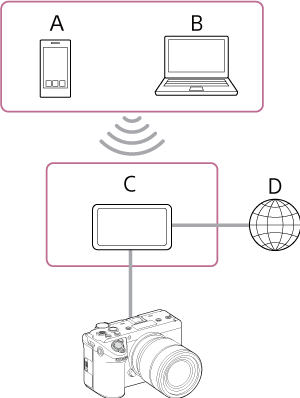
A : smartphone/tablette
B : ordinateur
C : routeur LAN sans fil
D : Internet
- Connectez le connecteur LAN de l’appareil à un routeur LAN sans fil à l’aide d’un câble LAN.
- Mettez l’appareil sous tension.
-
Réglez [Réseau] – [LAN câblé] – [Réglage] sur [Mar] dans le menu complet.
Note
- L’appareil ne prend pas en charge l’utilisation simultanée de LAN sans fil et de LAN filaire.
- L’appareil n’est pas un périphérique réseau (par exemple, un routeur ou un commutateur réseau). Il est fortement recommandé que vous connectiez l’appareil à un réseau dont vous pouvez configurer et gérer les réglages réseau de manière appropriée, afin de le protéger contre les attaques réseau, telles que les attaques DoS (attaques par déni de service).
- Lorsque vous connectez l’appareil à un réseau, utilisez un routeur correctement configuré et sécurisé, ou un port LAN disposant des mêmes fonctionnalités. Si vous vous connectez sans cette protection, des problèmes pourraient survenir. Lorsqu’ils sont correctement configurés, les routeurs fournissent une protection suffisante contre les attaques DoS ou la perte de fonctionnalité des appareils du réseau. Si vous observez un comportement anormal, déconnectez immédiatement la caméra du réseau.
-
Configurez les réglages suivants à l’aide de [Réseau] – [LAN câblé] – [Réglages inform. détaillées] dans le menu complet, si nécessaire, puis sélectionnez [Set].
Élément de configuration Description [DHCP] Permet de définir le réglage DHCP. Avec ce réglage sur [Mar], l’adresse IP est automatiquement assignée à l’appareil.
Pour assigner manuellement une adresse IP à l’appareil, réglez sur [Arr.].[Adresse IP] Permet de saisir l’adresse IP de l’appareil.
Ce réglage n’est disponible que si [DHCP] est réglé sur [Arr.].Note
- Utilisez les touches ▲/▼ pour saisir une adresse comprise entre 0.0.0.0 et 255.255.255.255 pour chaque segment.
[Masque de sous-réseau] Permet de saisir le masque de sous-réseau de l’appareil.
Ce réglage n’est disponible que si [DHCP] est réglé sur [Arr.].Note
- Utilisez les touches ▲/▼ pour saisir une adresse comprise entre 0.0.0.0 et 255.255.255.255 pour chaque segment.
[Passerelle] Permet de saisir l’adresse de passerelle.
Ce réglage n’est disponible que si [DHCP] est réglé sur [Arr.].Note
- Utilisez les touches ▲/▼ pour saisir une adresse comprise entre 0.0.0.0 et 255.255.255.255 pour chaque segment.
[DNS automatique] Permet de régler s’il faut acquérir automatiquement ou non le DNS. Avec ce réglage sur [Mar], l’adresse du serveur DNS est acquise automatiquement.
Ce réglage n’est disponible que si [DHCP] est réglé sur [Mar].[Serveur DNS principal] Permet de saisir l’adresse du serveur DNS principal.
Ce réglage n’est disponible que si [DNS automatique] est réglé sur [Arr.].Note
- Utilisez les touches ▲/▼ pour saisir une adresse comprise entre 0.0.0.0 et 255.255.255.255 pour chaque segment.
[Serveur DNS secondaire] Permet de saisir l’adresse du serveur DNS secondaire.
Ce réglage n’est disponible que si [DNS automatique] est réglé sur [Arr.].Note
- Utilisez les touches ▲/▼ pour saisir une adresse comprise entre 0.0.0.0 et 255.255.255.255 pour chaque segment.
Astuce
- Pour utiliser « Monitor & Control » ou « Camera Remote SDK » pour contrôler l’appareil à partir d’un dispositif externe, réglez [Réseau] – [LAN câblé] – [Ctrl à distance de la caméra] sur [Activé] dans le menu complet.
- Vous pouvez vérifier les informations d’authentification pour la connexion à l’appareil à l’aide de [Réseau] – [Configuration réseau] – [Montrer régl. authent accès] dans le menu complet. Veillez à ce que l’écran ne puisse pas être visualisé et que l’image du code QR ne puisse pas être copiée par d’autres personnes.
Note
- Sélectionnez toujours [Régler] après avoir modifié les réglages de connexion. Les réglages ne sont pas appliqués si [Régler] n’est pas sélectionné.