


Écran d’accueil
Appuyez sur la touche HOME pour afficher l’écran d’accueil sur le moniteur LCD. Vous pouvez vérifier l’état de l’appareil et régler les éléments de base sur l’écran d’accueil.
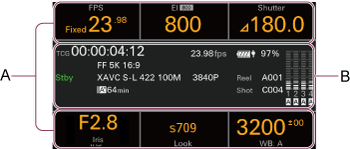
A : Nom d’élément / Valeur de réglage / Fonction
B : Section de l’affichage d’état
Astuce
- Dans le réglage d’usine par défaut, appuyer sur la molette multifonction ou sur une touche personnalisable à laquelle vous avez attribué [Menu direct] dans le mode d’affichage d’informations affichera un curseur sur l’écran d’accueil, ce qui vous permettra de modifier les réglages de chaque élément. Pour effectuer des opérations du menu direct à l’aide d’un moniteur externe, réglez [Technique] – [Réglages du menu] – [Fonctmnt mode affich. info.] sur [Priorité au menu direct] dans le menu complet.
Nom d’élément / Valeur de réglage / Fonction
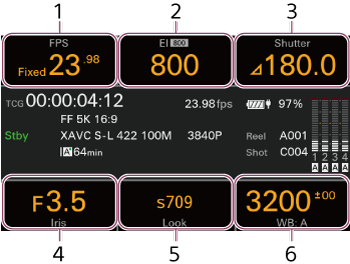
Sélectionnez les éléments affichés de 1 à 6 pour régler l’élément correspondant.
-
[FPS]
Affiche et règle la fréquence d’images de prise vue.
-
[Indice d'expos.] / [Base ISO]
Affiche et règle [Indice d'expos.] et [Base ISO].
Astuce
- En mode [ISO flexible], affiche/règle [ISO] / [Base ISO]. En mode [Personn.], affiche/règle [ISO] / [Sensibilité de base] ou [Gain] / [Sensibilité de base].
-
[Shutter]
Affiche et règle l’obturateur électronique.
-
[Iris]
Affiche et règle le diaphragme.
-
[Look]
Affiche et règle l’apparence.
Astuce
- En mode [Personn.], ceci affiche et règle les fichiers de scène.
-
[WB] ([Balance des blancs])
Affiche et règle la balance des blancs.
Zone d’affichage d’état
-
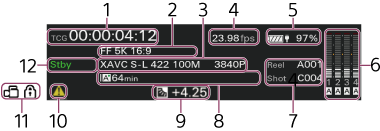
Affichage des données temporelles
Affiche la durée, les bits d’utilisateur ou le code temporel, selon le réglage [TC/Support] – [Affichage TC] dans le menu complet.
Affiche le type de données actuellement affichées sur l’affichage des données temporelles, comme suit.
TCG : code temporel enregistré
EXT-LK : verrouillage de synchronisation externe
UBG : bits d’utilisateur enregistrés
TCR : code temporel de lecture
UBR : bits d’utilisateur de lecture
Clk : horloge
Dur : durée
-
Mode imageur / Indicateur du rapport d’objectif anamorphique
Affiche le réglage [Projet] – [Mode imageur] / [Décompress. anamo.] dans le menu.
-
Indicateur du format d’enregistrement (codec) / résolution d’image
Affiche le nom du format utilisé pour l’enregistrement sur une carte mémoire et la résolution d’image.
-
Indicateur de fréquence d’images du projet
Affiche le réglage [Projet] – [Images par sec. de Project] dans le menu.
-
Indicateur d’état d’alimentation
Affiche la charge de batterie restante.
-
Vumètre audio
Affiche le niveau audio de CH1 à CH4.
-
Affichage du nom de plan
Lorsque [Appellation auto.] est réglé sur [Cam ID + Reel#] :
Affiche « Reel : ID de caméra + numéro de bobine » et « Shot : position de caméra + numéro de prise de vue ».Lorsque [Appellation auto.] est réglé sur [Titre] :
Affiche « Title : ensemble de chaînes de caractères utilisant [Préfixe du titre] » et « No. : numéro de plan ». -
Indicateur de capacité restante du support
Affiche l’état et le temps d’enregistrement restant (lorsque vous enregistrez avec le format d’enregistrement actuel) de chaque support d’enregistrement.
-
Indicateur de niveau et de mode de fonctionnement des réglages d’exposition automatique
Affichage Signification 
Mode rétroéclairage 
Mode standard 
Mode spot -
Icône d’avertissement/d’erreur
S’affiche en cas d’avertissement ou d’erreur.
Vous pouvez vérifier le contenu des avertissements et des erreurs en affichant le menu. Si l’affichage de l’écran est superposé sur un moniteur externe, vous pouvez aussi vérifier depuis le moniteur externe.
-
Indicateur d’état de verrouillage des touches
-
Indicateur de l’état d’enregistrement
Affiche les états d’opération d’enregistrement suivants de l’appareil.
Affichage Signification Stby Veille d’enregistrement  Rec
RecEnregistrement Int Stby Veille d’intervalle en mode d’enregistrement par intervalles Int RecEnregistrement en mode d’enregistrement par intervalles (intervalle de capture d’image) Int StbyEnregistrement en mode d’enregistrement par intervalles (image non capturée)
Opérations de base sur l’écran d’accueil
-
Appuyez sur la touche HOME.
L’écran d’accueil apparaît sur le moniteur LCD.
-
Sélectionnez l’élément à régler pour les éléments 1 à 6.
Outre la sélection d’éléments à l’aide de la commande tactile, vous pouvez également utiliser la molette multifonction et le sélecteur multiple lorsque [Technique] – [Réglages du menu] – [Fonctmnt mode affich. info.] est réglé sur [Priorité à l'écran Home] dans le menu complet.
D’abord, appuyez sur la molette multifonction ou sur une touche personnalisable à laquelle vous avez attribué [Menu direct] pour afficher le curseur, puis utilisez la molette multifonction ou le sélecteur multiple pour déplacer le curseur. Le curseur disparaît si 3 secondes se sont écoulées sans aucune opération.
Note
-
Lorsque [Technique] – [Réglages du menu] – [Fonctmnt mode affich. info.] est réglé sur [Priorité au menu direct] dans le menu complet, aucune opération ne peut être effectuée en appuyant sur la molette multifonction. Touchez l’un des éléments.
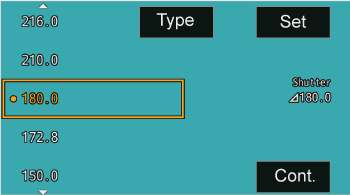
L’écran de sélection du réglage s’affiche. Le diagramme ci-dessus montre un exemple lorsque l’élément 3 est sélectionné.
-
-
Déplacez le curseur sur l’élément de sélection ou le réglage.
-
Sélectionnez la touche [Set] pour appliquer la valeur.
Astuce
- Sur l’écran de sélection des réglages, vous pouvez également utiliser la molette multifonction ou le sélecteur multiple pour déplacer le curseur. Après avoir positionné le curseur et appuyé sur la molette multifonction ou le sélecteur multiple, sélectionnez la touche [Set] pour appliquer la valeur.
Éléments de l’écran d’accueil
Vous trouverez ci-dessous les réglages que vous pouvez configurer pour chaque élément. Pour plus de détails sur les éléments disposant des mêmes réglages que dans le menu complet, reportez-vous à la description du menu complet.
| Élément | Description |
|---|---|
| [FPS] |
Définit si la fréquence d’images de prise de vue est réglée sur la fréquence d’images du projet ou diffère de celle-ci.
Note
Astuce
|
| [ISO/gain] / [Sensibilité de base] (mode [Personn.]) |
Règle ISO/gain. Vous pouvez appuyer sur [Sensibilité de base] pour régler la sensibilité de base. Vous pouvez appuyer sur [AGC] pour régler la fonction de commande automatique de gain. Astuce
|
| [ISO] / [Base ISO] (mode [ISO flexible]) |
Règle ISO. Vous pouvez appuyer sur [Base ISO] pour régler la sensibilité ISO de base. Vous pouvez appuyer sur [AGC] pour régler la fonction de commande automatique de gain. Astuce
|
| [Indice d'expos.] / [Base ISO] ([Cine EI] / mode [Cine EI rapide]) |
Règle Indice d'expos.. Vous pouvez appuyer sur [Base ISO] pour régler la sensibilité ISO de base. Astuce
|
| [Shutter] |
Règle l’obturateur électronique.
Astuce
|
| [Iris] |
Règle le diaphragme. Vous pouvez appuyer sur [Auto] pour régler la fonction de diaphragme automatique. |
| [Scene File] (mode [Personn.]) |
Bascule sur les réglages de qualité d’image préconfigurés. Outre les réglages de qualité d’image déjà installés, vous pouvez enregistrer et basculer sur vos réglages de qualité d’image favoris. Astuce
|
| [Look] (Mode de prise de vue Log) |
Règle l’apparence. Appuyez sur la touche [Edit Look] (élément 4) et sélectionnez une apparence. Vous pouvez définir les systèmes de sortie auxquels appliquer une apparence à l’aide des éléments 1 et 6. Selon l’état, certaines combinaisons ne peuvent être définies ou certains réglages peuvent être interdépendants. Astuce
|
| [WB] ([Balance des blancs]) |
Règle la balance des blancs. Huit positions de mémoire des blancs (A/B/C/D/E/F/G/H) sont fournies. Vous pouvez régler les valeurs à l’aide des méthodes suivantes.
Astuce
|