


Bestanden overdragen naar "C3 Portal"
U kunt bestanden overdragen naar de clouddienst "C3 Portal" met behulp van de applicatie "Creators' App for Enterprise".
-
Voer [Netwerk] – [Netwerkconfiguratie] – [Conf. voor mobiele applic.] uit in het volledige menu.
Er verschijnt een bevestigingsscherm voor onderdelen die automatisch worden bijgewerkt.
De volgende instellingen in het menu [Netwerk] worden automatisch geselecteerd.
- [USB-tethering] – [Instelling] – [Aan(PORT1)]
- [USB-tethering] – [Camera-afstandsbediening] – [Inschakel.]
-
Controleer de instellingen en selecteer [OK].
De configuratie begint.
Er verschijnt een configuratiebericht.
Als de configuratie is voltooid, verschijnt het scherm voor toegangsverificatie op de LCD-monitor/zoeker.
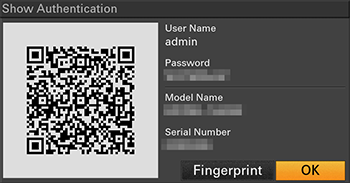
De volgende informatie wordt op het scherm weergegeven.
Gebruikersnaam/wachtwoord/vingerafdruk/cameramodelnaam/serienummer
Hint
- Dit scherm wordt niet uitgevoerd naar de video-uitgang.
Opmerking
- Let erop dat andere mensen het wachtwoord niet kunnen zien en de QR-code niet kunnen kopiëren.
- Start "Creators' App for Enterprise" op de smartphone en meld u aan bij de clouddienst "C3 Portal".
- Sluit een USB-kabel aan op de USB Type-C-aansluiting van dit apparaat en sluit vervolgens de smartphone aan.
-
Schakel de USB-tetheringfunctie van de smartphone in.
Raadpleeg voor details de handleiding van de smartphone.
-
Volg de instructies op het scherm "Creators' App for Enterprise" en scan de QR-code die op de LCD-monitor van dit apparaat wordt weergegeven.
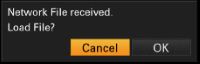
De instellingsinformatie voor de bestandsoverdracht wordt van de smartphone naar dit apparaat verzonden en het volgende scherm verschijnt op dit apparaat.
-
Selecteer [OK].
De installatie-informatie wordt geladen.
Als de setup is geladen, verschijnt er een bericht.
Opmerking
- "Creators' App for Enterprise" overschrijft de [Netwerk] – [Bestandsoverdracht]-instelling van dit apparaat.
- [Basiscertificaat] kan niet automatisch worden ingesteld. Configureer dit handmatig.
Originele clips overdragen
Stel [Netwerk] – [Bestandsoverdracht] – [Auto upload] in op [Aan] in het volledige menu om het overdragen van originele clips naar "C3 Portal" in te schakelen.
Elke keer als een opname is voltooid, wordt de clip overgebracht naar de locatie die is gekoppeld aan uw "C3 Portal"-account.
Proxyclips overdragen
Stel [Netwerk] – [Bestandsoverdracht] – [Auto upload (proxy)] in op [Aan] in het volledige menu om het overdragen van proxyclips naar "C3 Portal" in te schakelen.
Elke keer als een opname is voltooid, wordt de clip overgebracht naar de locatie die is gekoppeld aan uw "C3 Portal"-account.
Hint
- Bestanden die vanuit dit apparaat worden overgedragen, worden in de cache opgeslagen in "Creators' App for Enterprise" en vervolgens overgebracht naar "C3 Portal". De weergave van de bestandsoverdrachtstatus op dit apparaat geeft de overdrachtsstatus aan naar "Creators' App for Enterprise".
- Wanneer de bestandsoverdracht van dit apparaat naar "Creators' App for Enterprise" is voltooid, kunt u dit apparaat uitschakelen, maar houd er rekening mee dat de bestandsoverdracht vanaf de smartphone mogelijk wordt voortgezet. Houd rekening met de resterende batterijlading van de smartphone.
- U kunt alle clips overdragen naar "C3 Portal". Zie voor details het volgende onderwerp.
Een clip selecteren en overdragen