


Clipfuncties
Op het cliplijstscherm kunt u de clips bedienen of de clip-eigenschappen controleren met behulp van het menu [Clipbewerkingen] in het volledige menu.
Menu-onderdelen voor clipacties
- [Clipeigensch. weergev]
- [Clipvlag instellen]
- [Clip ver-/ontgrendel.]
- [Clip verwijderen]
- [Clip overdragen]
- [Clip overdrag. (Proxy)]
- [Clips filteren]
- [Weergave aanpassen]
Clipeigenschappen weergeven
Selecteer [Clipbewerkingen] – [Clipeigensch. weergev] in het volledige menu.
Druk op de keuzeschakelaar links-rechts om naar de vorige/volgende clip te springen.
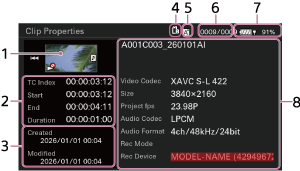
- Huidige clipafbeelding
-
Tijdcodeweergave
[TC-index]: Tijdcode van de clip
[Start]: Tijdcode aan het begin van de opname
[Einde]: Tijdcode aan het eind van de opname
Duur: Duur van de clip
- Aanmaakdatum/tijd en wijzigingsdatum/tijd
- Momenteel geselecteerde geheugenkaart
- Pictogram schrijfbeveiliging geheugenkaart
- Clipnummer/totaal aantal clips
- Accupictogram
-
Clipinformatie
Clipnaam/Opname-indeling/Speciale opnamemodus/Naam opslagapparaat
Clipvlaggen toevoegen
U kunt clipvlaggen ( /
/  /
/  ) aan clips toevoegen om de weergave van clips te filteren op basis van clipvlaggen.
Selecteer de miniatuur voor de clip waaraan u een clipvlag wilt toevoegen en selecteer de clipvlag vervolgens met [Clipbewerkingen] – [Clipvlag instellen] in het volledige menu.
| Instelling | Toegevoegde clipvlag |
|---|---|
| [OK toevoegen] |

|
| [NG toevoegen] |

|
| [KEEP toevoegen] |

|
Hint
- U kunt ook een toewijsbare knop gebruiken waaraan de clipvlagfunctie is toegewezen om clipvlaggen toe te voegen.
- U kunt de clipvlagfunctie ook toewijzen aan [User 1] tot [User 6] op het scherm voor gebruikerfuncties.
Filteren van de clipweergave
Selecteer [Clipbewerkingen] – [Clips filteren] in het volledige menu en selecteer een type clipvlag om alleen die clips weer te geven die de opgegeven vlag hebben.
Selecteer [Alles] om alle clips weer te geven.
Hint
- U kunt ook in volgorde tussen filters schakelen door op een toewijsbare knop te drukken waaraan [Weergave] is toegewezen, of door op de knop USER te drukken.
Clips verwijderen
U kunt clips van een geheugenkaart verwijderen.
Selecteer [Clipbewerkingen] – [Clip verwijderen] – [Clip selecteren] / [Alle clips] in het volledige menu.
[Clip selecteren]: verwijdert de geselecteerde clip. Er kunnen meerdere clips tegelijk worden geselecteerd.
[Alle clips]: verwijdert alle weergegeven clips.
Een clip overdragen naar een server op internet of naar een server op het lokale netwerk
Zie voor details de volgende onderwerpen.
Het overdragen van bestanden voorbereiden
Een clip selecteren en overdragen
Informatie van het cliplijstscherm wijzigen
U kunt de weergegeven clip/frame-informatie onder het pictogram wijzigen.
Selecteer [Clipbewerkingen] – [Weergave aanpassen] – [Clips-ondertitel] in het volledige menu en selecteer de weer te geven informatie.
[Clipnaam]: Clipnaam
[Datum en tijd]: Datum en tijd waarop de clip is gemaakt en voor het laatst is gewijzigd
[Tijdcode]: Tijdcode
[Duur]: Duur
[Sequentieel nummer]: Pictogramnummer